スマホの機種変更で、LINEの引継ぎ作業はしなくてはならない作業の1つです。
絶対しなくてはいけない事ではありませんが、一番堅実で簡単にLINEを引継ぎしたいと思いませんか?登録してあるアドレス帳やトーク履歴をそのままごっそり引っ越ししたいと思いませんか?
したい!という方は、ぜひこの記事を参考にしてください。
機種変更をしても、LINEのデータやトーク履歴もすべて移行できちゃいますよ!
私は格安SIMのLINEMOで機種変更をしました。iPhoneからiPhoneで同じ電話番号で、機種変更しましたので、同じような境遇の方に参考になれば幸いです。
この記事を読んでほしい方
合わせて読んでほしい記事
Contents
iPhoneからiPhoneで引き継げないもの
- 通知音の設定
- トークルームごとの通知設定
のみが引き継げません!
トーク履歴は設定によって引き継げますので、後ほど説明します。
- トーク履歴
- 購入済みのLINEコイン残高
- LINE Outのチャージ済みコールクレジットなど


次から、何をしたらいいのか分かりやすく説明するよ!
LINEのバージョンを最新にしよう
LINEの古いバージョンですと、引継ぎができませんので、とりあえずアップデートしましょう!(システムや情報を最新のものにすることをアップデートといいます。)
ついでにLINE以外のアプリも自動でアップデートしてくれる設定にしちゃいましょう。一度設定すれば、あとはiPhoneが勝手にやってくれるのでらくちんです♪

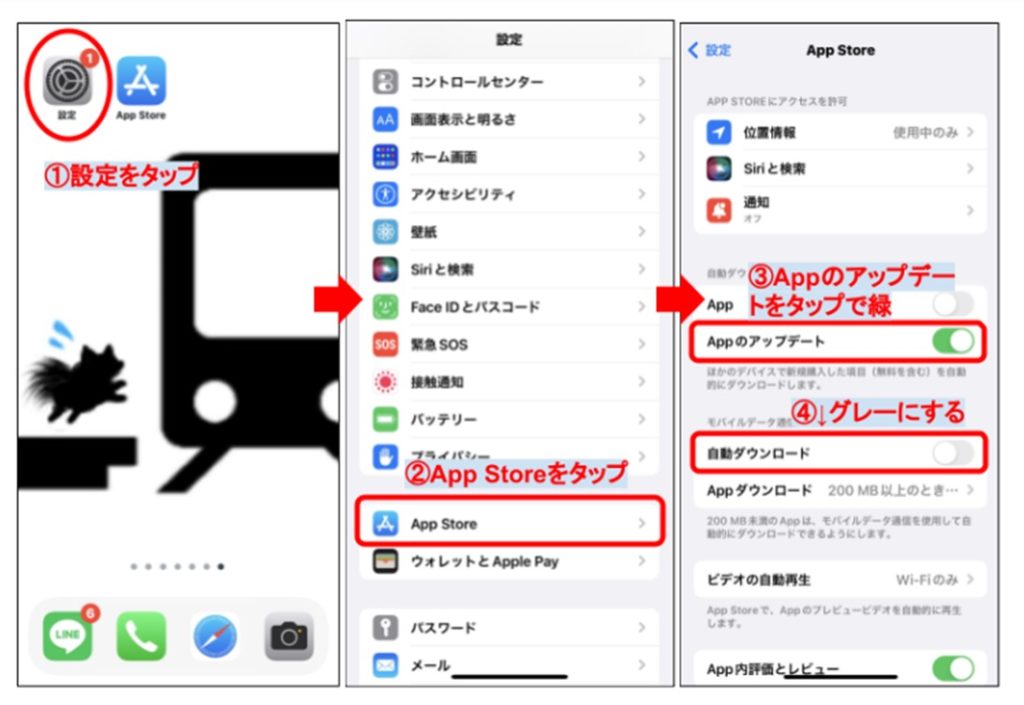
- iPhoneの設定をタップ
- App Storeをタップ
- Appのアップデートをタップして緑にする(緑になっていればそのままにする)
- その下の自動ダウンロードをタップしてグレーにする
この設定で、iPhoneはアプリ達を自動でアップデートしてくれます。ただし、④の設定によりWi-Fi環境でないところでは、アップデートできないようになりました。Wi-Fi環境のある所でアップデートしてくれるので、データ通信量を消費しないで済みます)
iCloud(アイクラウド)を有効にしよう

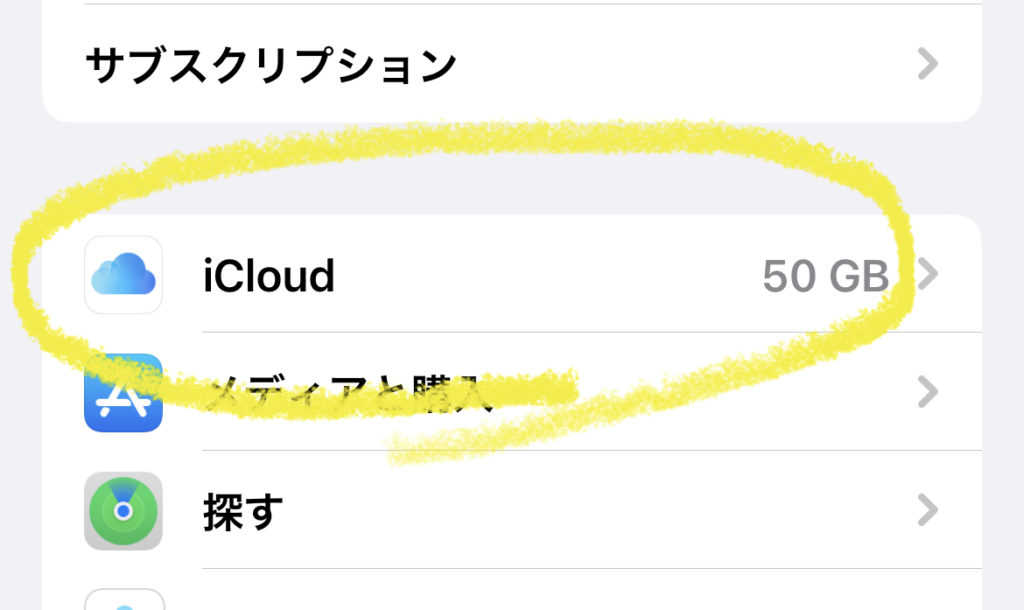
iCloudを有効にす事は、iPhoneの機種変更や、のりかえ時に必ずやってほしい事です。
iCloudとはiPhoneの中にある自分のデータを保存する場所です。
iCloudに保存しておけば、自分の登録した住所や写真などがパソコンでも見ることができます。iPhoneの機種変更のクイックスタート(データ移行)の時もiCloudを有効にしていれば、そのまま新しいiPhoneにデータが移動してくれます。とにかく、何かあった時のためにiCloudを有効にしておきましょう。
iCloudにはAppleIDが必要になります。自分の登録したAppleIDとパスワードは忘れないようにしておきましょう。古いiPhoneのAppleIDで新しいiPhoneにログインすれば、lCloudで有効にしていた情報はすべて移行できます。
難しい事は抜きにして、とりあえずiCloudを有効にしましょう。

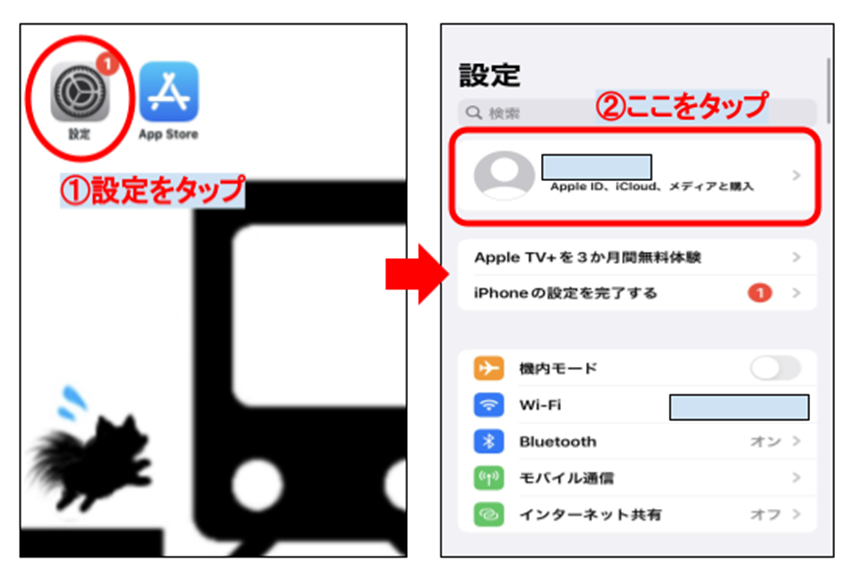

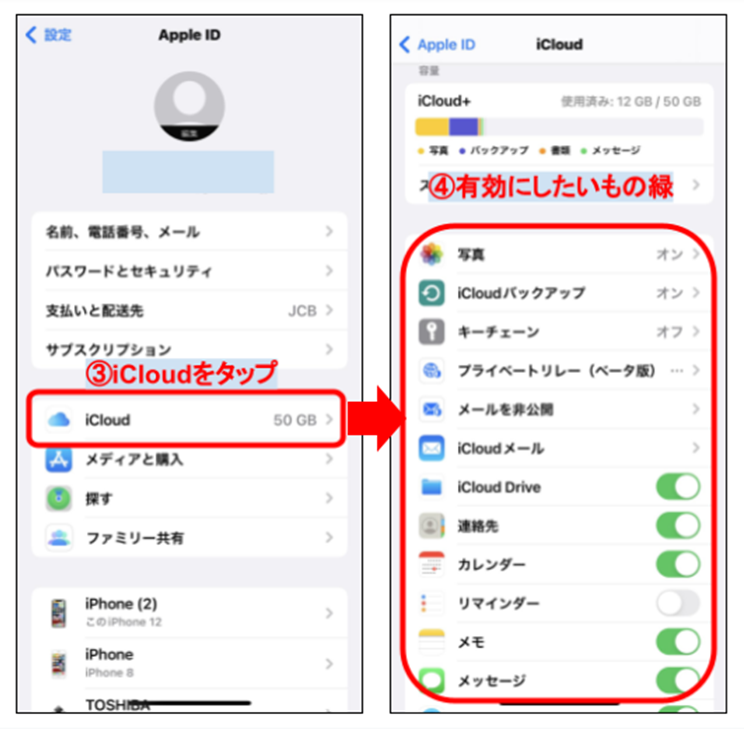
- iPhone設定ををタップ
- 一番上の自分の名前が書かれているところをタップ
- iCloudをタップ
- 新しいiPhoneにも移動させたいものをタップして緑、またはオンにする!(これでiCloudに保存されます。iCloudと同期または結合するとも言います。)
中には新しいiPhoneに移動させたくない方もいらっしゃるかもしれません。
その場合は無効(グレーにする)にしてくださいね。
LINEのトーク履歴をバックアップしよう
LINEのトーク履歴をバックアップをすれば、新しいiPhoneの方でも今までのLINEでやり取りしたトークを見ることができます。

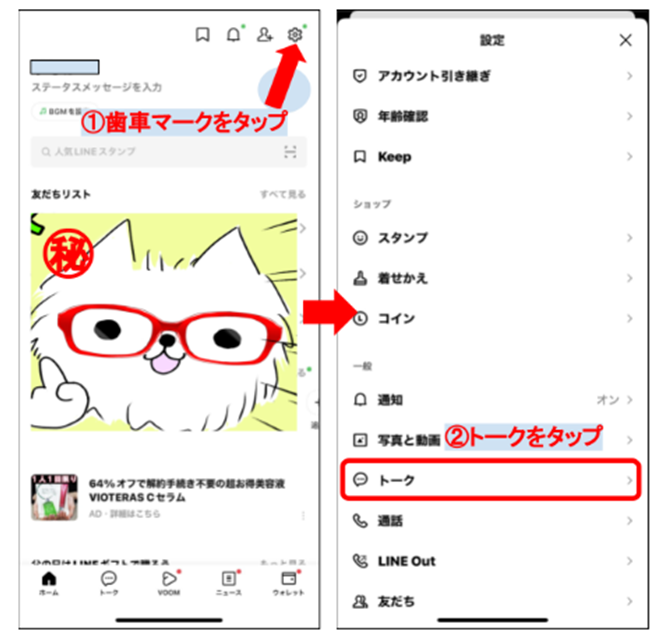

- LINE開いて、左下のホーム画面タップして、上にある歯車マークをタップ
- トークをタップ
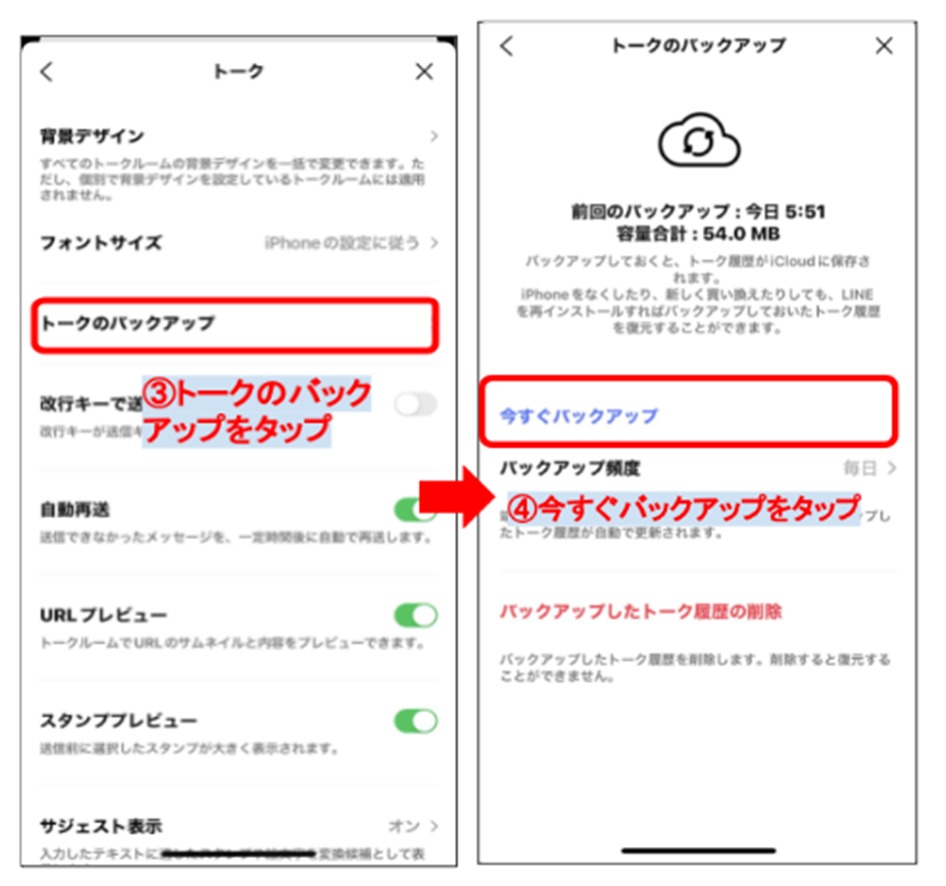
- トークのバックアップをタップ
- 今すぐバックアップをタップ
これでバックアップは完了です。バックアップした時点までの情報が新しいiPhoneでも見ることができるようになります。(※iPhoneからiPhoneの場合です。)
これで、LINE引き継ぎの下準備は整ったよ。次から本番になるよ~!
LINE引き継ぎ:古いiPhoneですること

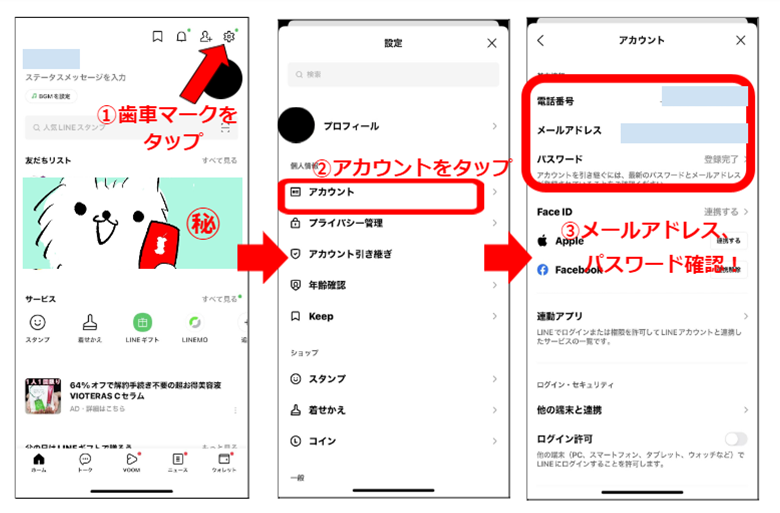

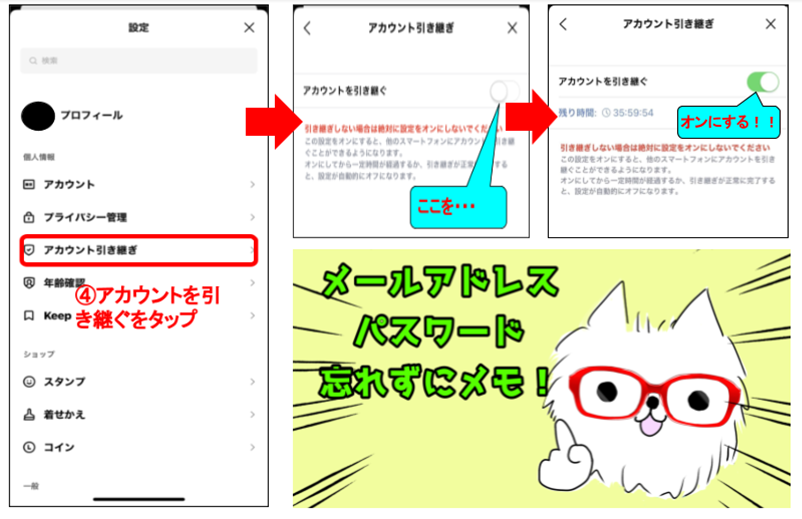
- LINEを開いて、左下のホームをタップして上の歯車マークをタップ
- アカウントをタップ
- アカウント画面のパスワードが引継ぎ作業の時に必要になりますので、忘れずに!(パスワードを忘れていたら、すぐ変更登録ができます)もし未登録である場合は登録しましょう。メールアドレスはパスワードを忘れた時に必要になります。
- 前の画面、設定画面の「アカウント引継ぎ」をタップ
- アカウント引き継ぎを緑にする!
これで古い方のLINEの引継ぎは終了です。36時間以内にアカウント引き継ぎを行いましょう。万が一36時間経ってしまっても大丈夫です。再度アカウント引き継ぎ作業をしましょう。
LINE引き継ぎ:新しいiPhoneですること
以下の説明は新しいiPhoneで行います。
iPhoneのデータ移行(クイックスタート)作業が終わってからの作業になります。
クイックスタートとは?ということで、動画を貼り付けておきます。

クイックスタートでデータ移行を行うと、新しいiPhoneにはすでにLINEがインストールされていますので、LINEを開いて以下の作業をするだけです。

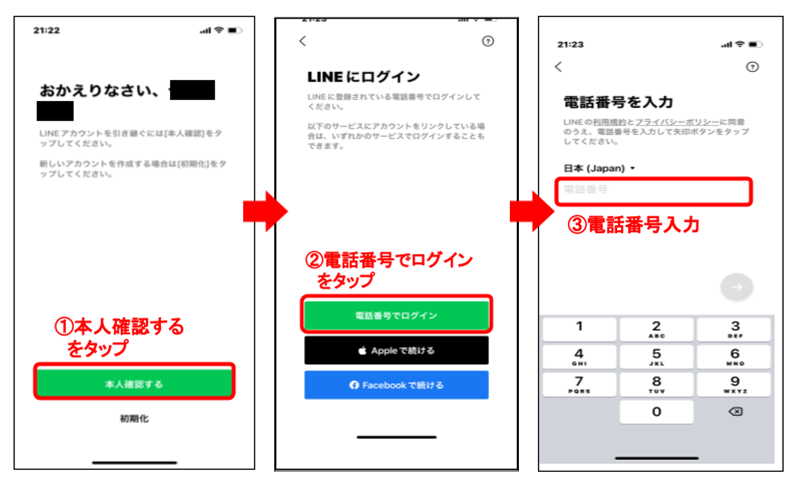

- LINEアイロンをタップすると「おかえりなさい」と声を掛けられうれしくなる。それはさておき、本人確認をタップ
- 電話番号でログインをタップ
- 自分の電話番号を入力
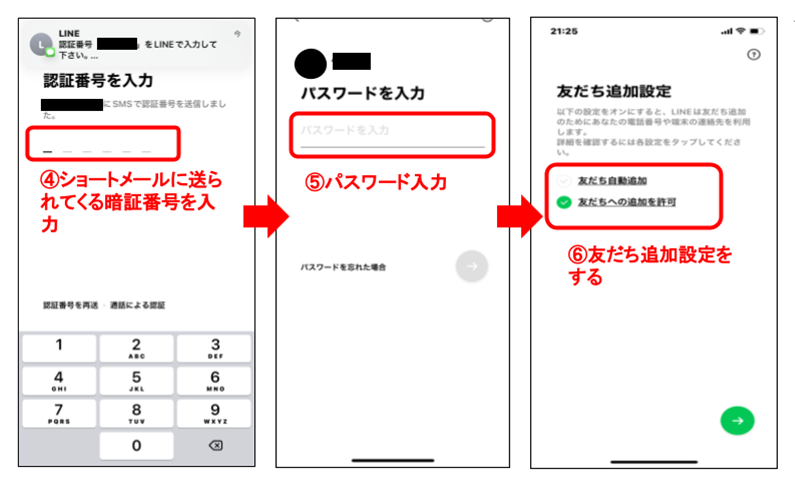
- ショートメールに暗証番号がすぐに送られてきます。その暗証番号を入力
- 忘れずメモをしていたパスワードを入力
- 友達追加設定をして、下の→ボタンで次に進む
- 見慣れた自分のホーム画面が出てきて、これで引き継ぎ完了です。
お疲れさま!!これで、いままでどおりの快適なLINE生活が送れるね♪
設定は簡単だけど、面倒だな・・・と思っても、あとあとらくちんなので丁寧にやってみてね!