


ソフトバンクユーザーが、LINEMOにのりかえる場合は、SIMロック解除が
必要ないという記事を以前書いたのですが、
当てはまらない場合もあるので、紹介します。
LINEMOにのりかえではなく、他の格安SIM会社にのりかえる時も
同じですので、ソフトバンクユーザーの方はぜひ参考にしてください。
Contents
SIMロックを解除しないと、のりかえできません!
SIMロックとはなんぞや?とは前回のブログで紹介しました。
とにかくSIMロックを解除しないと、格安SIM会社にのりかえられない!
最新のスマホでは、すでに最初からSIMロックが解除されてあって(シムフリーと言います)
いつでも格安SIM会社にのりかえられるスマホもあるようです。
どのスマホがロックされてあって、どのスマホがロックされてないんだ?
大手携帯会社の案内では、事細かく説明されてあります。
しかし、よくわからない!!という方には、
簡単に確認できる方法がありますのでそちらからまず説明します!
自分のiPhoneがSIMロック解除が必要なのか確認
①「設定」をタップ

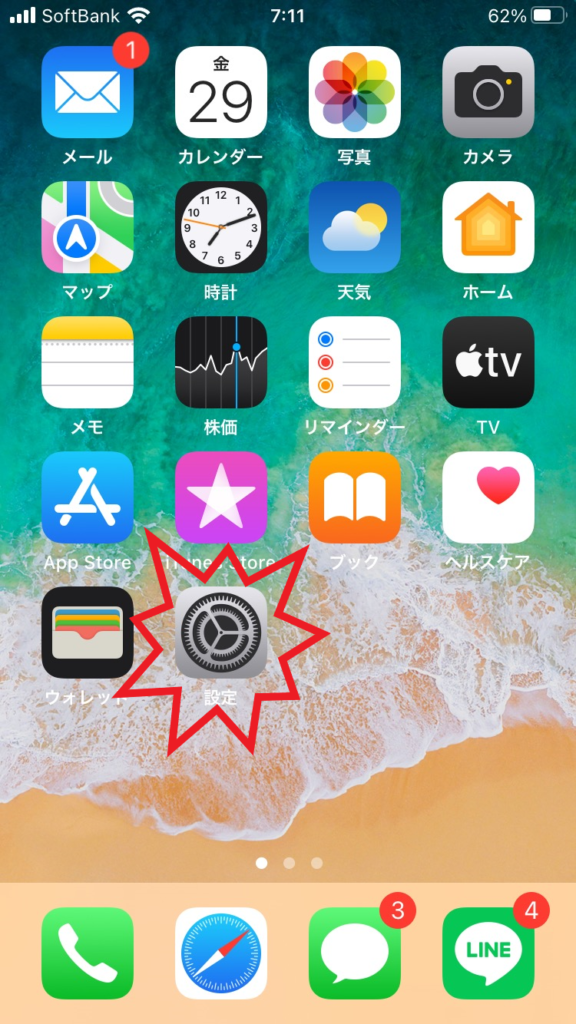
②次の画面。下の方に進むと「一般」があるのでタップ。

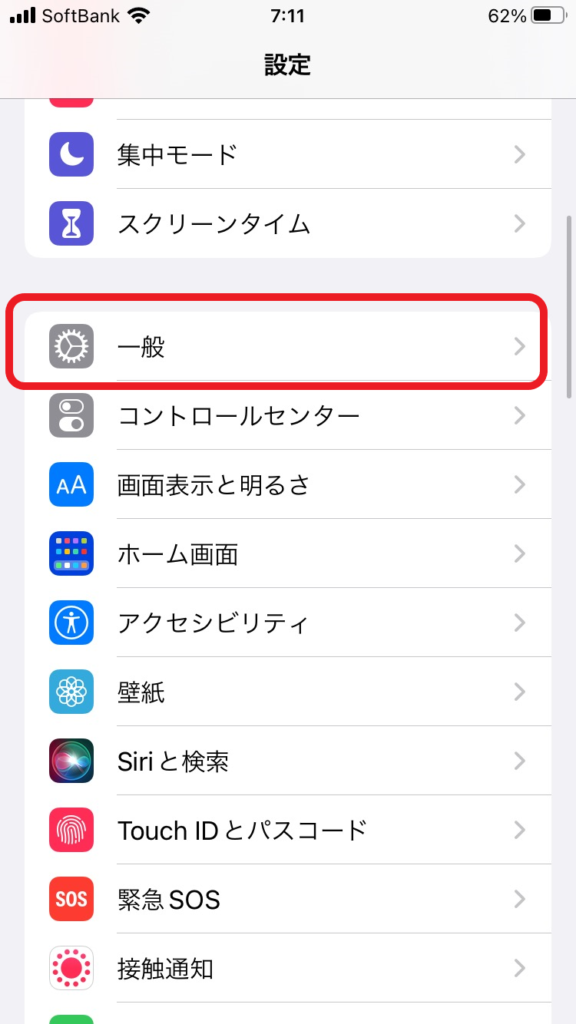
③情報をタップ

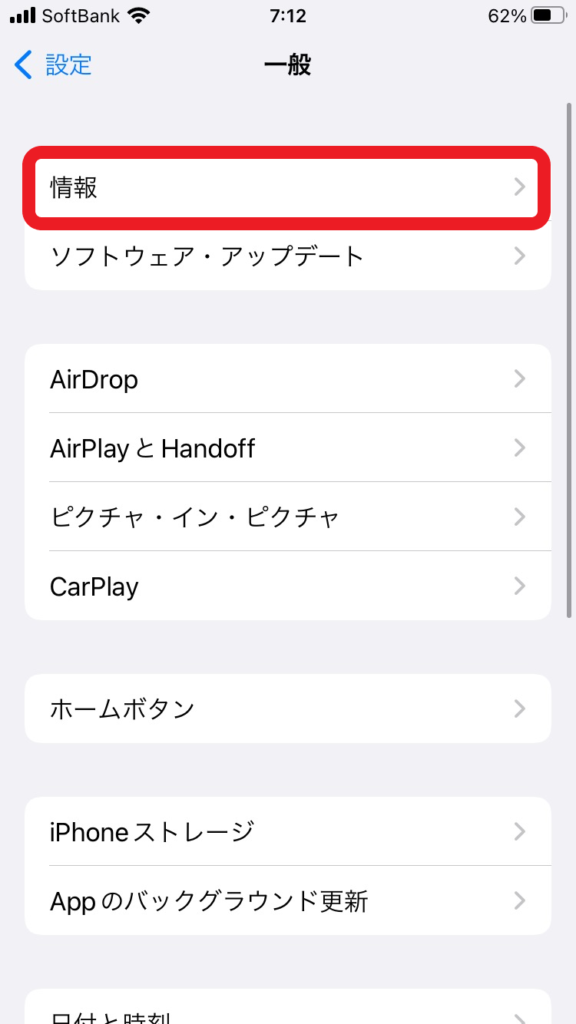
④「情報」の画面、一番下の方に進むと
「SIMロック」という項目があります。

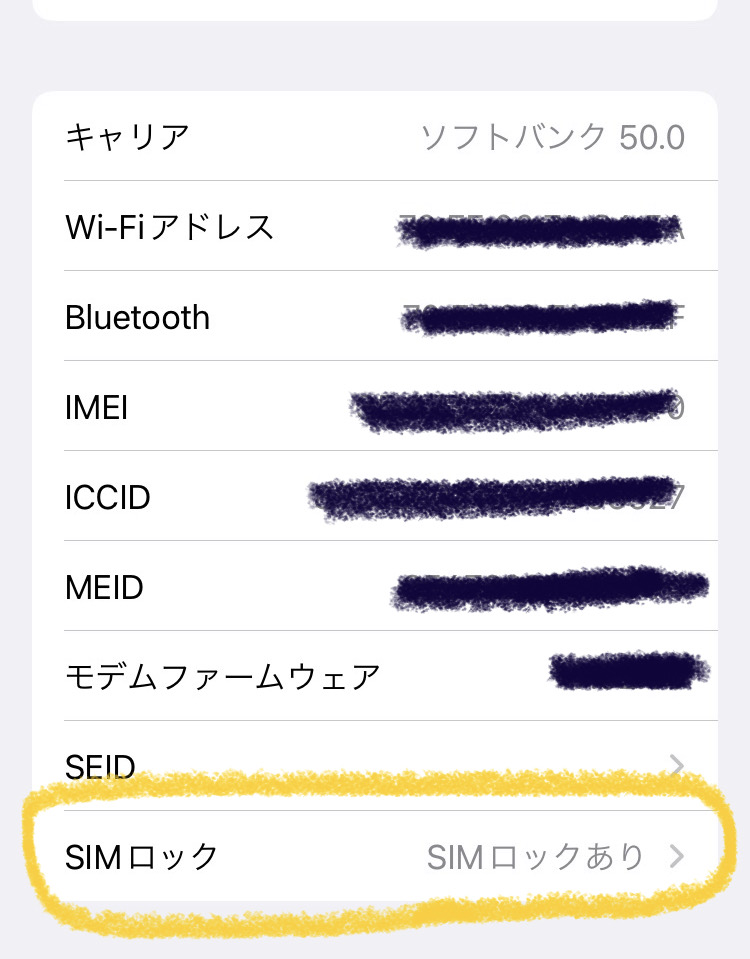
「SIMロックあり」なのでSIMロックの解除が必要ということです。
ここが「SIMロックなし」になっていれば解除不要ということです。
「SIMロックあり」の方は、次に進みます。
「SIMロックなり」の方は、この記事はここで終了してOKです。
SIMロックを解除するのに必要な番号がある
SIMロックを解除するにあたり、まず自分のもっているスマホの
製造番号(IMEI番号)という数字が必要になります。
どこにのっているかというと・・・
↑さっき説明した④の画面と同じです
(SIMロックがあり、なしの画面)

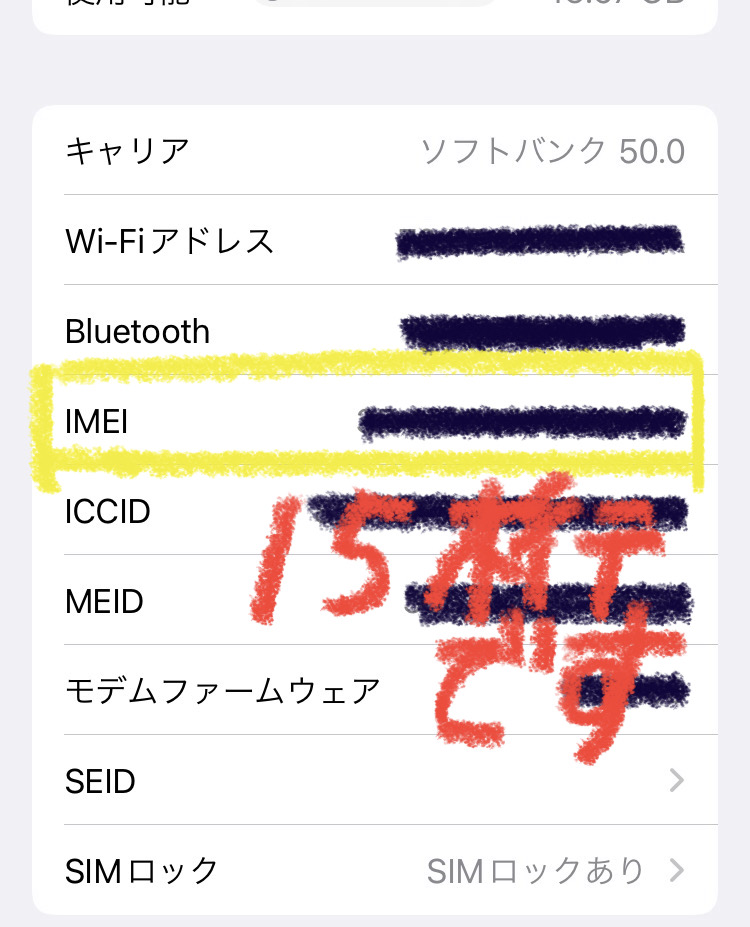
黄色でかこったところが製造番号(IMEI)です。
15桁の番号になります。どこかにメモっておいてください!
次はいよいよSIMロック解除に行きます!
My SoftBankでSIMロック解除する
ソフトバンクはソフトバンク会員専用ページの「My SoftBank」から
SIMロック解除できます。
(SIMロック解除は、お店でもやってくれますが、手数料3000円が
かかってしまいます。)
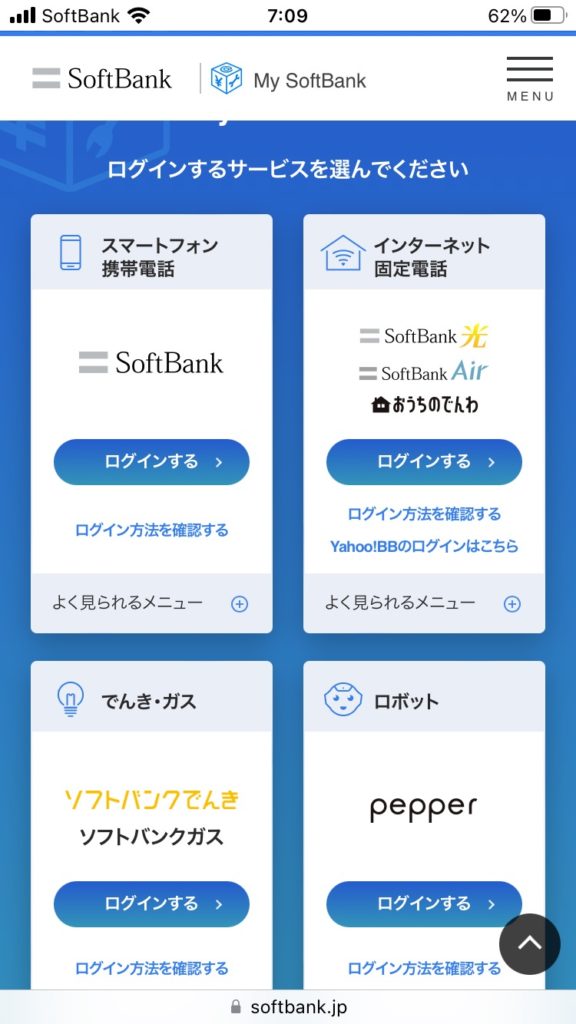
My SoftBankがよく分からない場合は、ネットで「マイソフトバンク」
で検索してたどり着きましょう。
「スマートフォン、携帯電話」の部分の「ログインする」をタップ。

ソフトバンクIDとパスワードを入力。

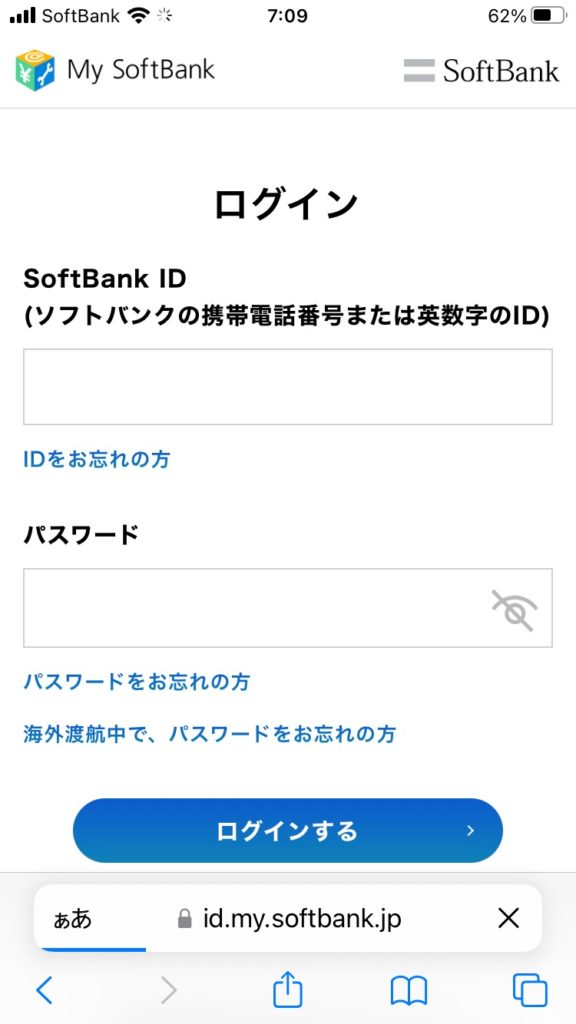
※パスワードが分からない人は、「パスワードお忘れの方」を
タップして、パスワード確認画面に進んでください!
「契約内容」をタップ。

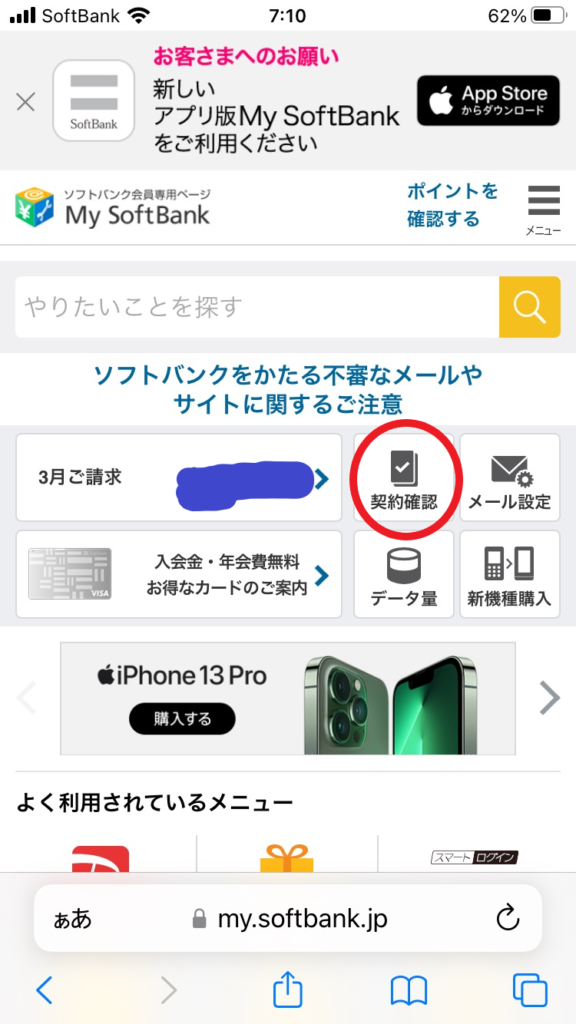
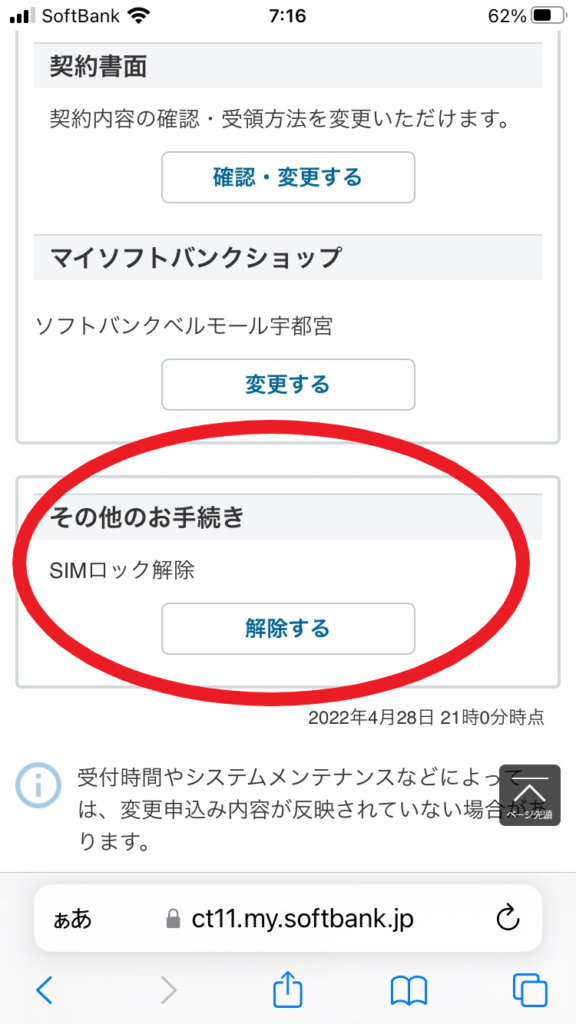
SIMロック解除の「解除する」ボタンをタップ!

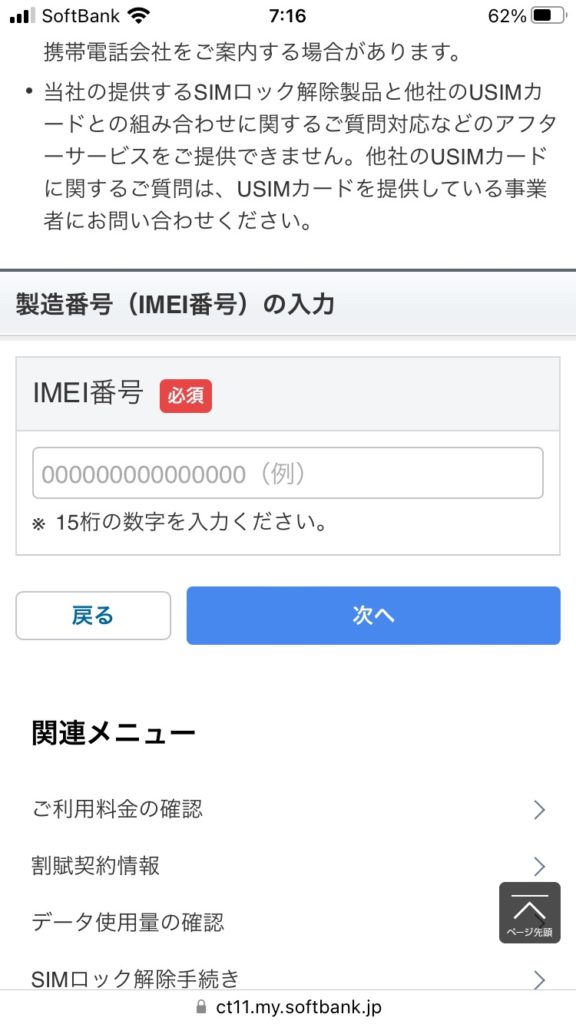
さきほどメモっておいた製造番号(IMEI番号)を入力する。

「解除手続きする」をタップ

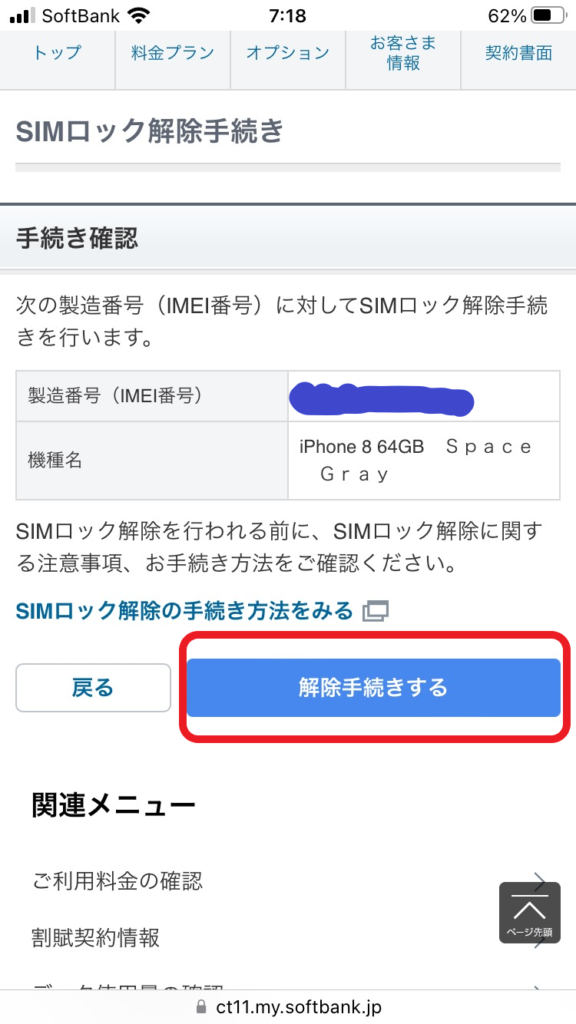
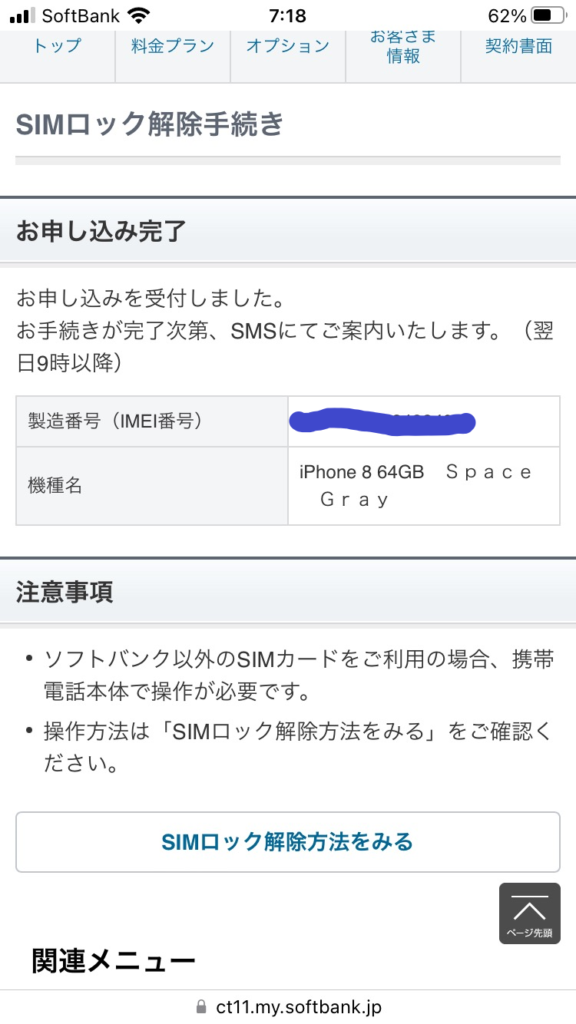
これでSIMロック解除の手続きは終わりです!
翌日朝の9時以降に、ショートメールに
連絡が来るので、連絡が来れば本格的に
格安SIMののりかえができるようになります!
(もっと早く連絡がくることがあります。 ショートメールをご確認ください)
実際にのりかえ手続きした記事もあります(ソフトバンクからLINEMOのりかえ)参考にしたい方はぜひご覧くださいね。




●格安SIMを購入後、「SIMが無効です」と出てしまい、困っている人
●iPhoneでSIMロック解除したい人
●ソフトバンクユーザーでSIMロック解除したい人
●自分のスマホはSIMロック解除が必要かどうか確かめたい人