
ソフトバンクからLINEMOに乗り換えて、約2か月が過ぎたころ、事件が起きました。愛犬スノーを動物病院に連れて行った帰りに、スマホを落としてしまったのです。しかも砂利の上に・・・(;^_^A
5年間使っていたiPhone8が、とうとう動かなくなってしまいました。・・・動かなくなったというか、動くときは動くのですが、タップしても反応があったりなかったり。
まだまだiPhone8を使っていきたかったのですが、新しいスマホを買うことに決めました。
私はiPhoneからiPhoneのデータ移行にも不安を感じていましたが、iPhoneでは「クイックスタート」という感動もののデータ移行方法がありまして、その方法でデータ移行しました。
機種変更もうまくいくのかという不安もありましたが、それもあっけなく成功できました。
とてもスムーズに機種変更できたので、ぜひとも共有していきたいと思います!
Contents
まず新しいスマホを買う!
まずは新しいスマホを用意しましょう。新品でも中古品でも構いません。
私は格安SIMのLINEMOを契約していますが、スマホ本体を販売していないので、
自分でスマホ本体を用意することになりました。
スマホ本体を購入する方法
実店舗で買う場合
- 大手携帯会社のお店(ドコモやソフトバンクなど)
- メーカー直販店(アップルストア)
- 家電量販店・ホームセンター(ビックカメラなど)
- 中古スマホ販売店(ゲオモバイルなど)
オンラインだと・・・
- 大手携帯会社のオンラインショップ
- メーカーのオンラインストア
- ネット通販(アマゾン、楽天市場、ヤフーショッピングなど)
- 家電量販店オンラインショップ(ビックカメラオンラインなど)
- NVNOオンラインショップ(格安SIMのお店)
- 中古スマホオンラインショップ(ゲオモバイルオンラインなど)
- フリマやオークションなどの個人売買(ヤフオク、メルカリなど)
こんなにあると、何のスマホ買おうかなという前に、どこでスマホを買おうかで悩んでしまいますよね。
私の場合は、夜にスマホの具合が悪くなり、明日にでも届けてほしい!というパターンだったので、まずは今からでも翌日配送可能なアマゾンで注文することにしました。翌日に実店舗で買うという選択肢もありましたが、体力的に疲れてしまうのでオンラインでの購入を選びました(;^_^A
現物を確認したい方は、実店舗で購入がおすすめです。
あれこれ悩んでいる間に、私の具合の悪いiPhoneが意外と使える事に気づきました。要領を覚えれば何とか動いてくれる(;^_^A
これなら明後日着でもいいからYahooショッピングにしよう!と、予定変更!
なぜ私がYahooを選んだかというと、PayPayポイントがもらえるからです(;^_^A
(オンラインショッピングはYahooがメインです)
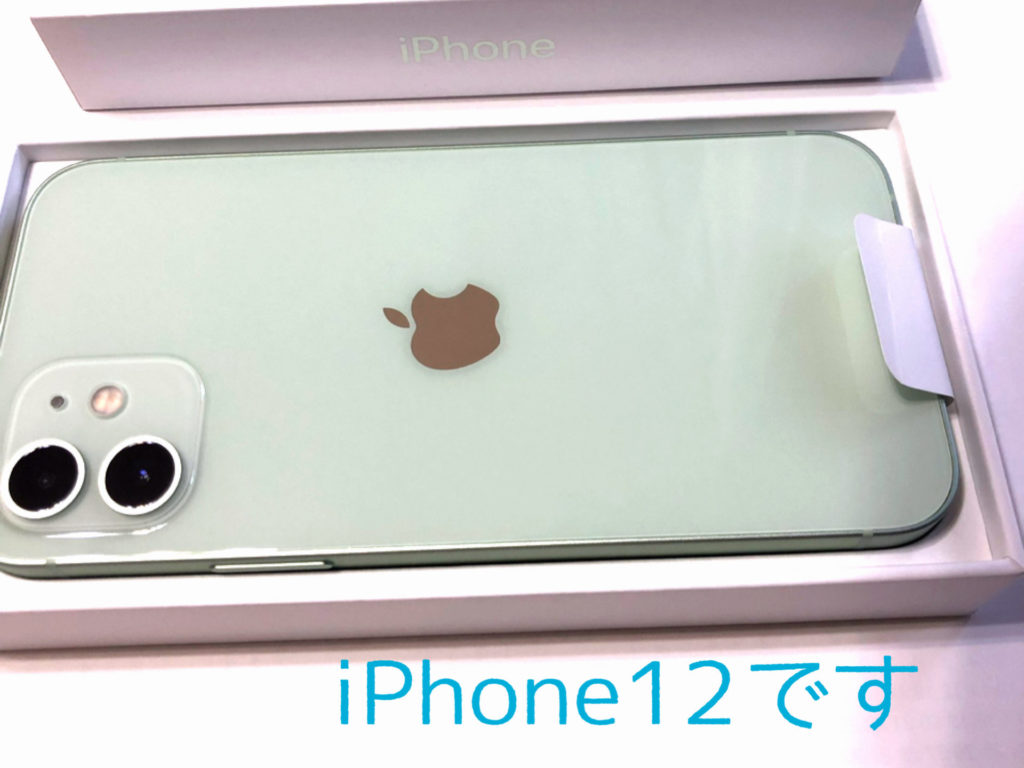
というわけで、購入したのがiPhone12です。夜注文して2日後に届きました。
iPhoneを購入する時のポイント
- iPhone6以降を選ぶ(クイックスタートが6あたりからできる)
- 「SIMフリー」「SIM解除済み」のスマホを買う(SIMカードが入っていないスマホ。今使っているスマホのSIMカードを新しいスマホに入れます)
- クイックスタートの際に古いiPhoneを使うので、データ移行前に売らないでください
- 古いiPhoneより新しいiPhoneの方がストレージ容量を大きいものを選ぶ (データ移行の時に、データ移行できない可能性があるため)
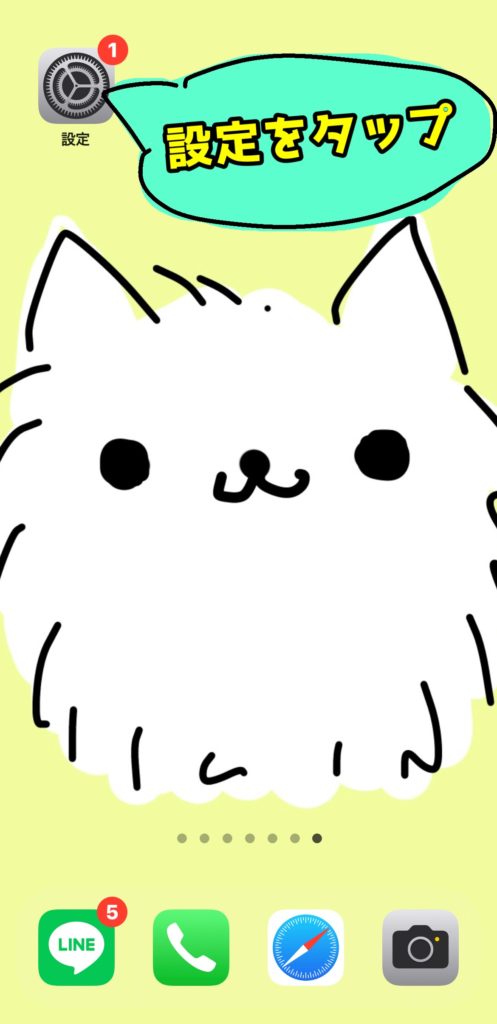
- ストレージ容量の調べ方👇
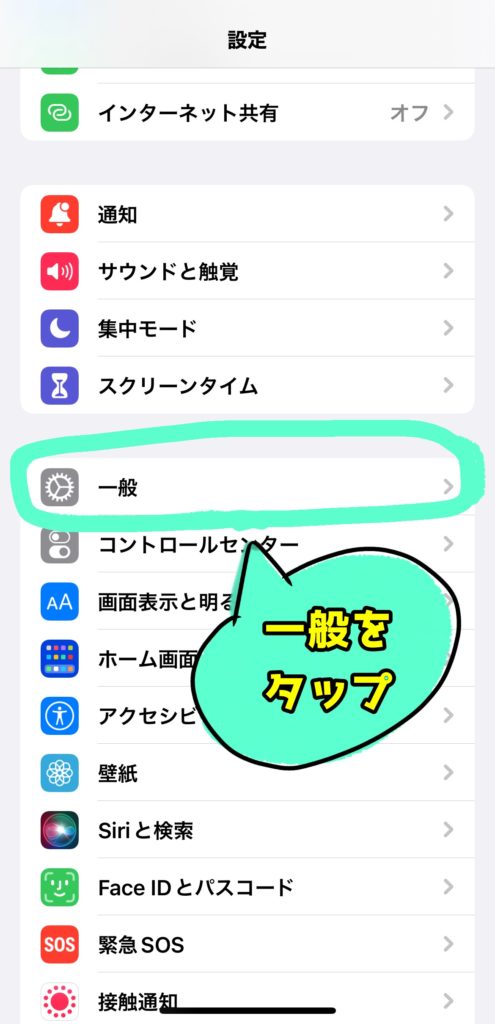
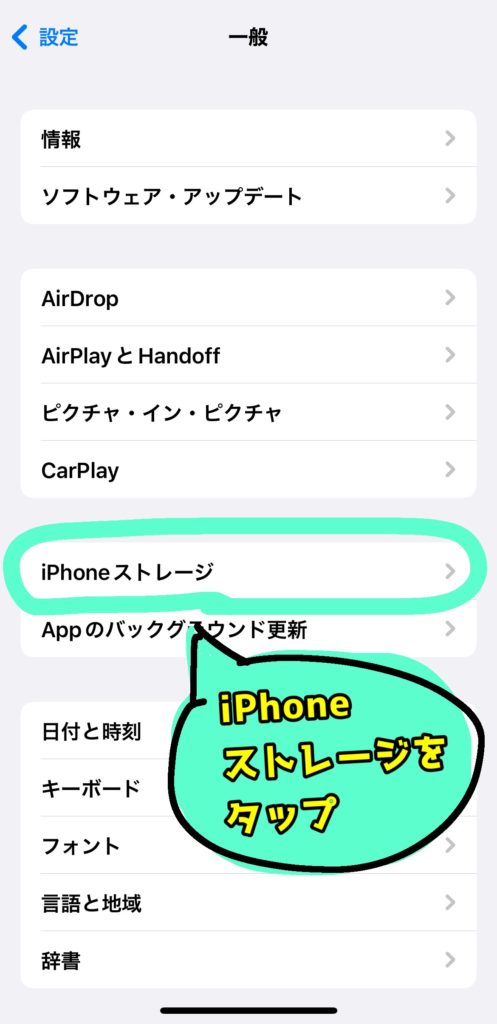
タップ
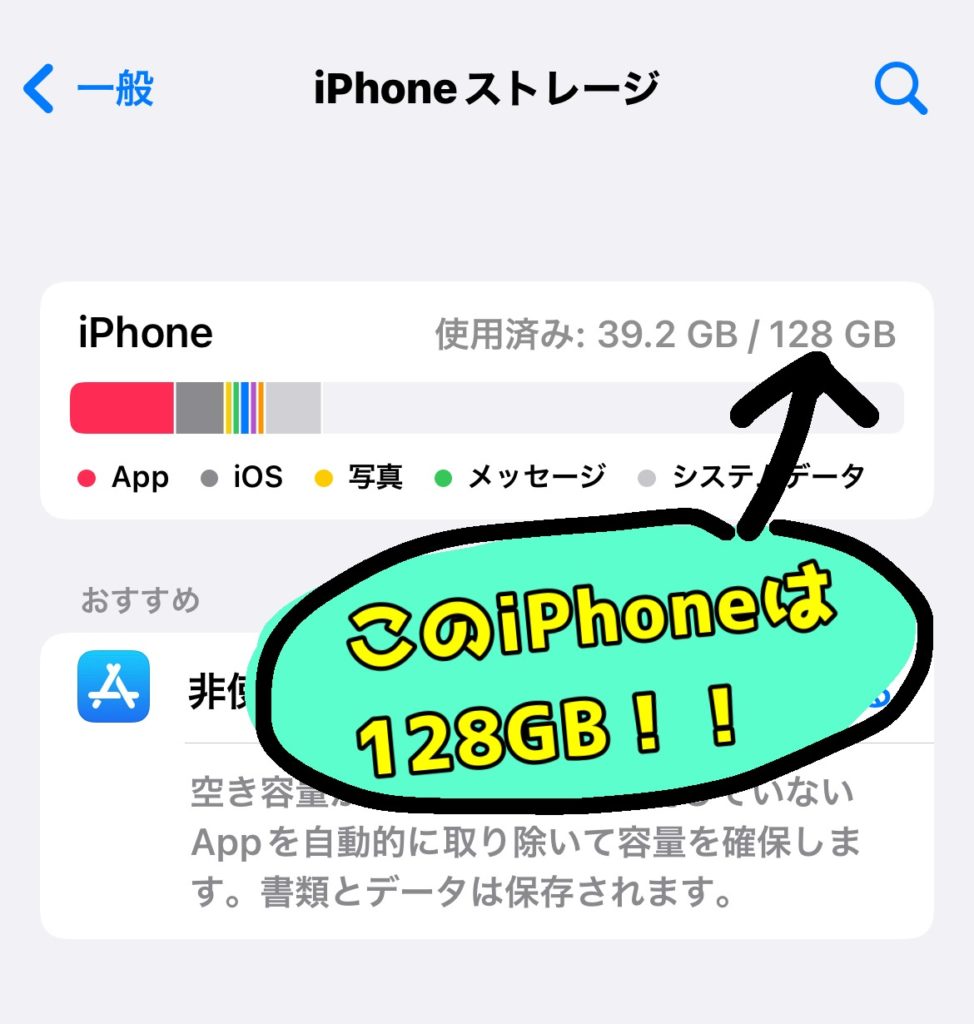
私の古いiPhoneは64GBでした。
なので新しいiPhoneは、その上の164GBにしました。
ストレージとはデータを保存しておく場所の事です。容量が大きいほど保存する場所が広いということです。
ストレージ容量は64GB、128GB、256GB、512GBがあり、iPhone13シリーズでは、その上の1TBがあります。容量が大きいほどお値段が高くなります。
LINE引継ぎ作業をする
iPhoneのクイックスタートの前にLINEの引継ぎ作業が必要になってきます。
引継ぎ作業をすれば、新しいiPhoneでも今までと同じアカウントで利用することができます。
さらに、トークも引継ぎしたい人はバックアップをしておきましょう。
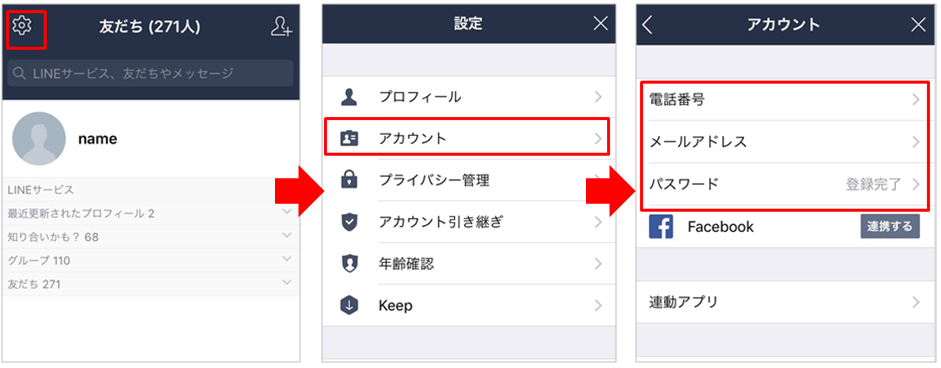
LINE引継ぎ作業には、電話番号、パスワードが必要になります。
パスワードは忘れずメモっておきましょう!忘れてしまった方は、再度パスワードを設定できますので、ご安心を!
メールアドレスを登録していない方は、登録をしましょう。
パソコン版LINEを使うときや、パスワードの再設定、機種変更時(パスワードを忘れた時に使用)、LINE関連サービスのログイン時にも必要になってきます。
メールアドレスは、キャリアメールでもフリーメールでも登録可能です。キャリアメールですと、契約している大手携帯会社を変更した場合は、LINEに登録してあるメールアドレスも変更しなければならないので、そんなのめんどう!!という方はフリーメールでの登録をおすすめします。
iosバージョンを確認する
新しいiPhoneと旧iPhoneのどちらのiPhoneも、iosバージョンがios12.4以降のものなのか確認しましょう。(とりあえず最新にアップデートする!)
isoバージョンを確認、最新にアップデートする方法
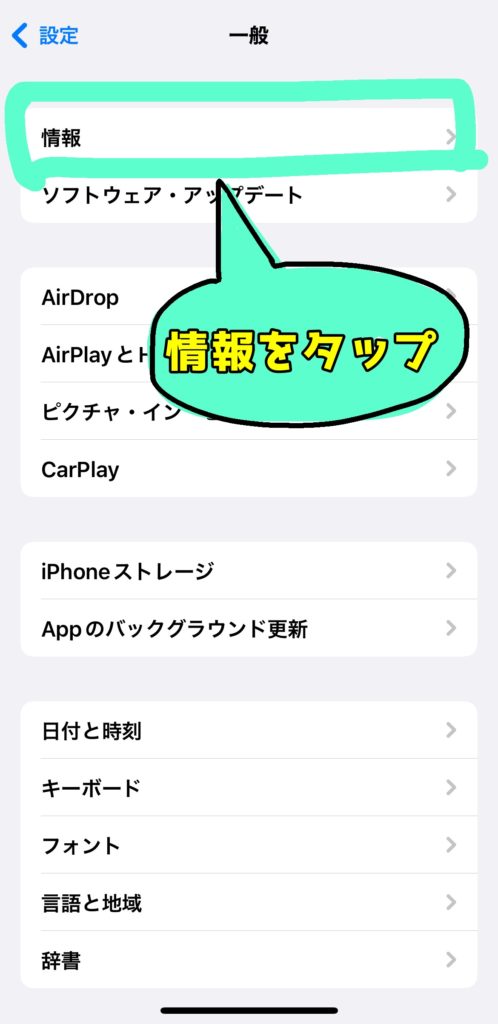
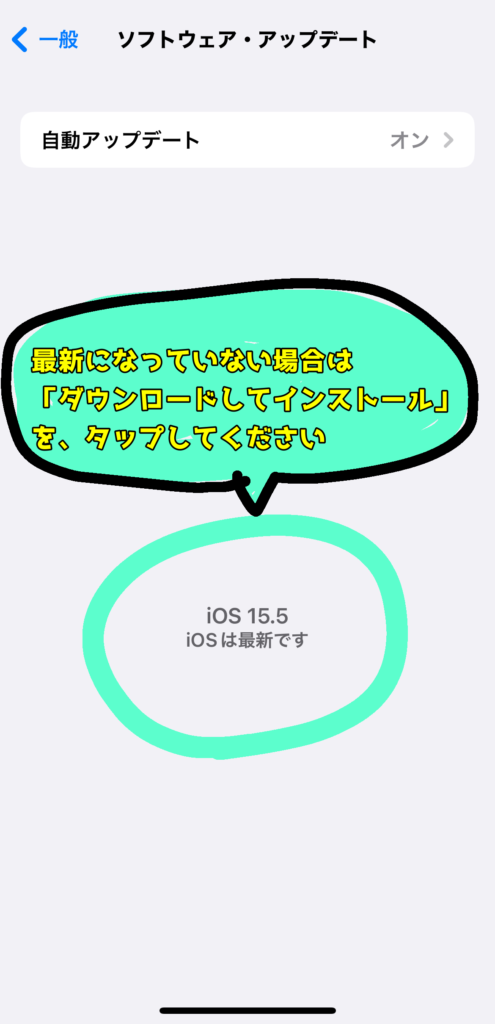
④でisoのバージョンが表示されます。
私のiPhoneは最新のiso15.5(R4.6.9現在)と表示されたので、クイックスタートの準備はOKと言うことです。
もし最新でない場合は「ダウンロードしてインストール」というメッセージが表示されますのでタップして最新の状態にインストールしてください。
新品のiPhoneを購入したのであれば、最新のiosになっているのでご安心を。
中古のiPhoneを購入した方は要注意です。きちんと確認しましょう。
古いiPhoneがAppleIDにサインインしているか確認
データ移行作業のクイックスタートは、AppleIDを使用してデータ移行する方法になります。
もしサインアウトしている場合は、サインインしてからデータ移行作業にとりかかりましょう。
AppleIDにサインインしているか確認する方法
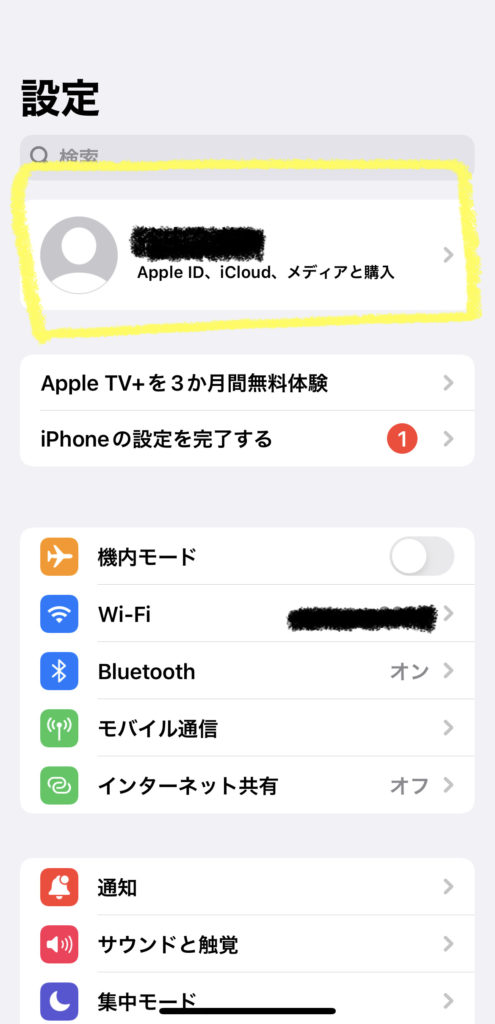
サインインしていると②のような、自分の名前が表示された画面が出てきます。
サインインしていないとサインインするようメッセージがありますので、サインインしてください。
AppleIDとパスワードは忘れずに確認してください。データ移行の時に使います。
AppleIDもメールアドレスになりますので、キャリアメールではなくフリーメールでの登録をおすすめします。 何度も言いますが、キャリアメールは契約しているキャリア(大手携帯会社)を解約すると、キャリアメールが使えなくなってしまいますので、再度登録が必要になってしまいます。
Bluetoothをオンにしよう
Bluetoothとは何か?知らなくても大丈夫です。私もよく知りません(;^_^A

Bluetooth(ブルートゥース)とは、通信技術の一つです。Bluetoothをオンにすることにより、対応した機器の間で無線でデータのやり取りができるんだよ。
Bluetoothをオンにする方法
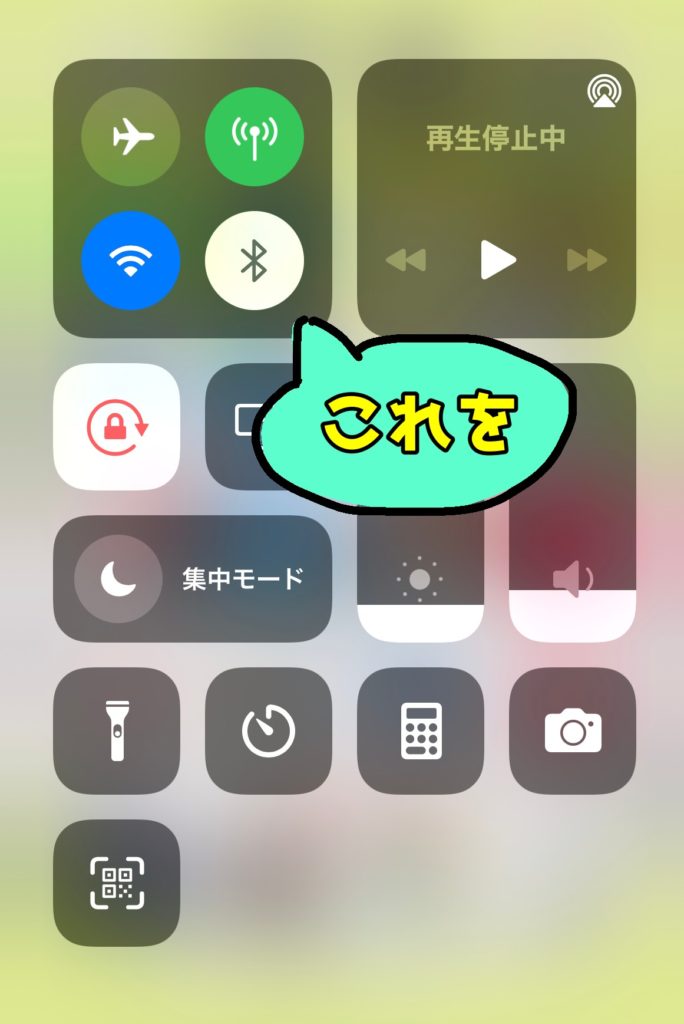
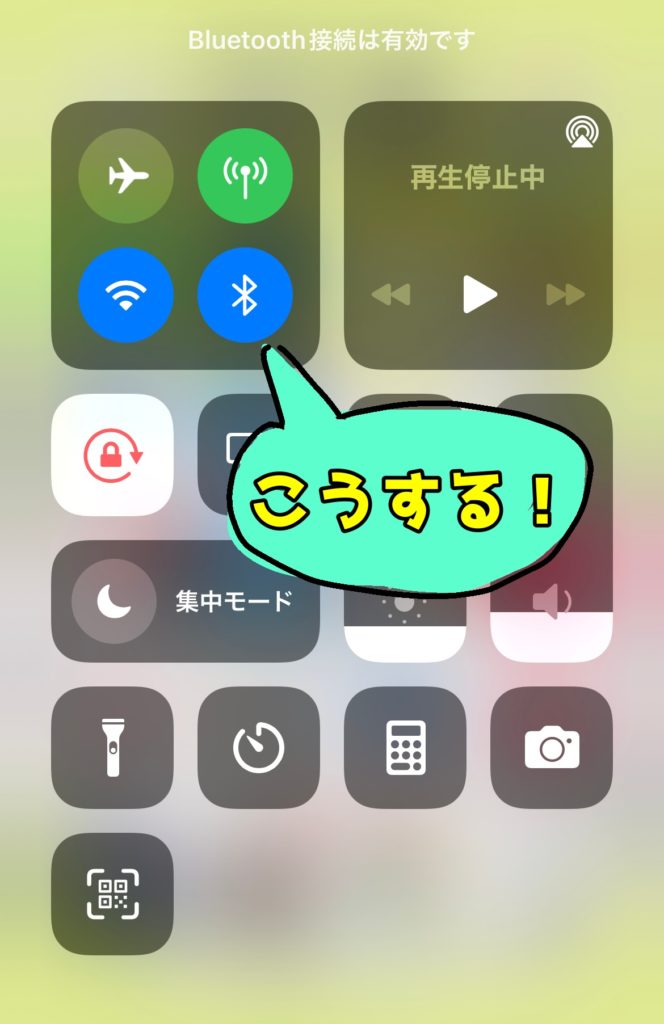
iPhoneのこの画面。機種によってこの画面の出し方が違います。
iPhoneのアイコンが並んでいる画面から、iPhone8は下から上へスワイプ。iPhone12は右上から下にスワイプ。iPhone12は習得するのに時間がかかりました(;^_^A
Bluetoothをオンにする方法は簡単です。万が一オフにしていると、クイックスタートがうまくいかない可能性が大きいので、必ずオンにしましょう。
新しいiPhoneを初期化する
中古品の場合は、販売者が動作確認を行うために初期設定を済ませている事もあるため、必ず初期化(工場出荷状態)をしましょう。
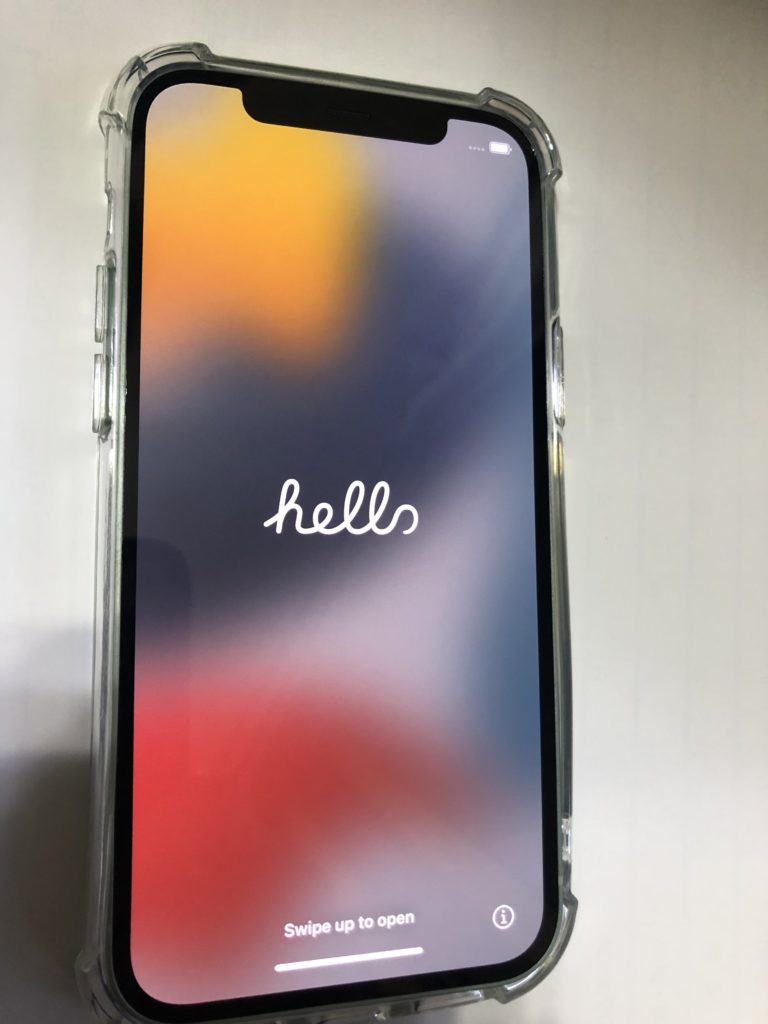
初期化されている場合は、新しいiPhoneを立ち上げると、このようなあいさつが表示されます。(写真はhelloの途中になっている)
もしこのような状態ではなかったら初期化をしてください。
※iPhone12では画面を下から上に指を滑らせると、次の画面に進みます。
クイックスタートでは次の画面に行ってから、作業が始まりますので、次の画面より先に進まないようにしてくださいね(;^_^A
なお、クイックスタートにはWi-Fi環境が必要です。
iPhoneを初期化する
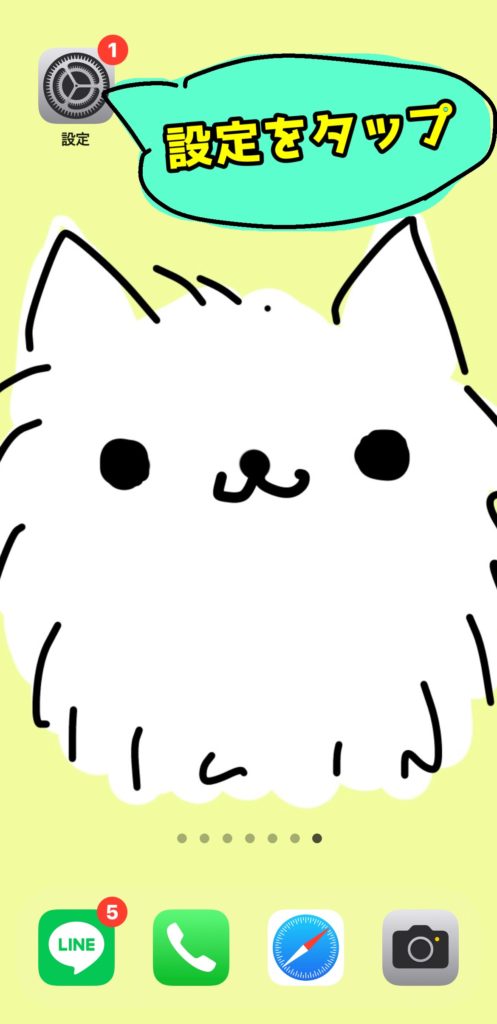
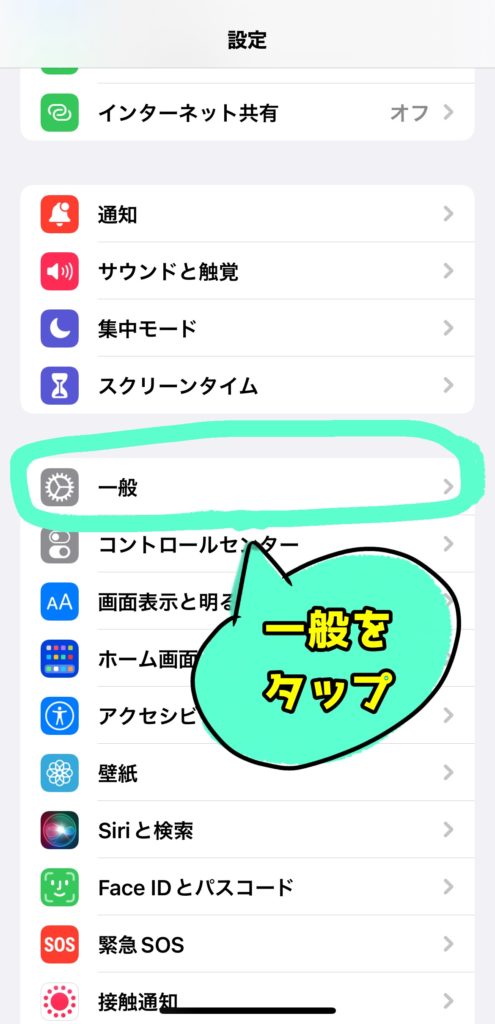

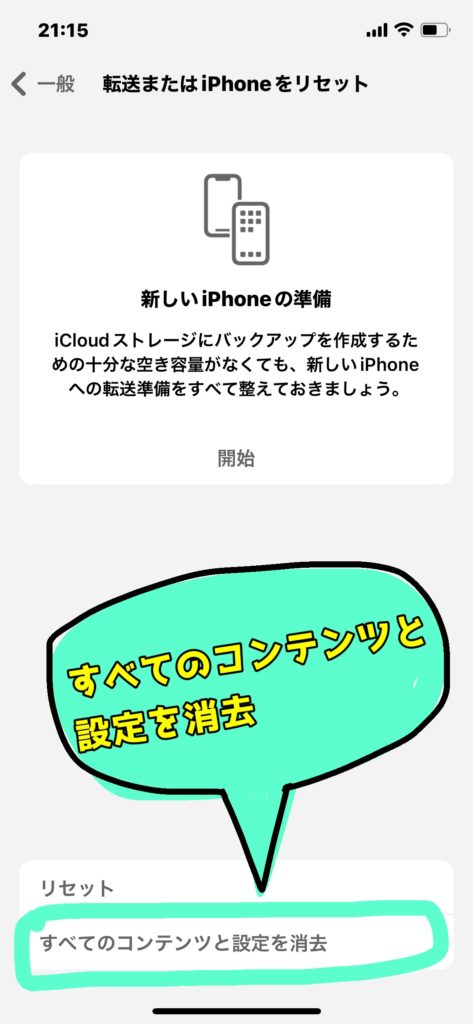
この作業ですべてのデータが消去されます。
まだ使用前なのでなんの問題もありません。
この作業が終わって、画面上に「こんにちわ」などのあいさつが出てきたら、初期化は成功です。
SIMカードを挿入
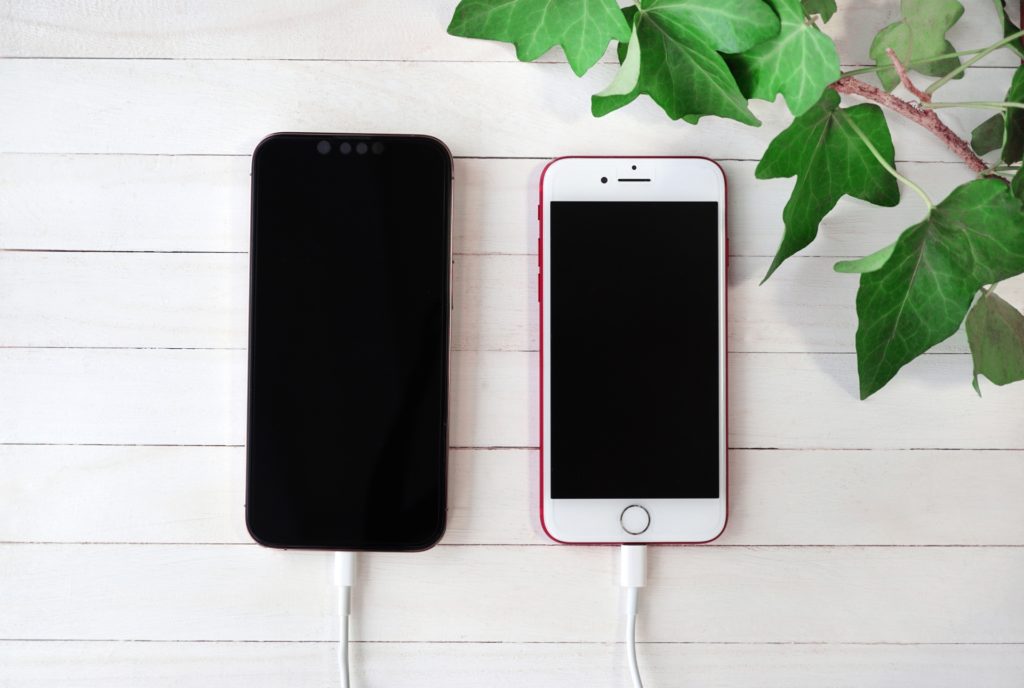
2つのiPhoneの電源を切って、SIMカードを引っ越します。
古いiPhoneからSIMカードをとり、新しいiPhoneに挿入します。
挿入が終わったら2つのiPhoneの電源を入れてください。
SIMカードの引っ越しは、データ移行の前でも後でも可能だそうです。私はデータ移行する前に引っ越ししました。
ちなみに、この作業だけでLINEMOの機種変更の作業は終わりです。ただSIMカードを挿入しただけで、新しいiPhoneはLINEMOになっていました。
いよいよクイックスタート!
ソフトバンクが提供したクイックスタートの動画になります。
4分弱の動画なので、簡潔で分かりやすいの参考にしてください♪
言われたとおりに進みますので、難しい事はありません。
私は、無我夢中(;^_^Aだったので、はっきりとは覚えていませんが
結構時間はかかりましたね・・・。30分位かかったかと思います。
アプリを移動完了するまでに時間がかかったような印象です。私のiPhoneには無駄なアプリがたくさんありました(;^_^A
私のような方は、データ移行前にアプリの整理をすることをおすすめします。
どのくらいデータ移行できるかというと・・・
かなり驚きました。個人的感想にはなりますが、思った以上にデータ移行がされていて感動でした。
- 古いiPhoneの待ち受けがそのまま新しいiPhoneに移行している!
- 古いiPhoneに入っていたアプリは全部移行できている!
- 私がよく使う「メモ」も全部移行できている!(重要なメモがあったので助かった)
- たくさん登録してあったブックマークも移行できている!
- もはや中身丸ごと移動したみたい
見た目的には、そんな印象でした。
アプリの中には、パスワードを入れないでそのまま使えるものもありましたが、再度IDやパスワードを入力しなおすアプリもありました。
よく使うアプリはデータ移行前にIDやパスワードを再度確認しておいた方が良いと思います。
私がよく使うツイッターは再度ログインが必要でした。
さらに、某スーパーのアプリは、立ち上げるとエラー表示になり「アプリを再起動してください」とメッセージが出てしまいました。こちらもメールアドレスとパスワードを入力して解決しました。
LINEMOの機種変更は無事完了!
LINEMOの機種変更に関しては少し下調べをしていて、その作業をしようとしましたが、なんだか様子がおかしい・・・。もしかしてもう作業が完了しているのではないかと。
LINEMOに切り替わっていると、画面左上に「LINEMO」と表示されているはずなので確認してみると・・・
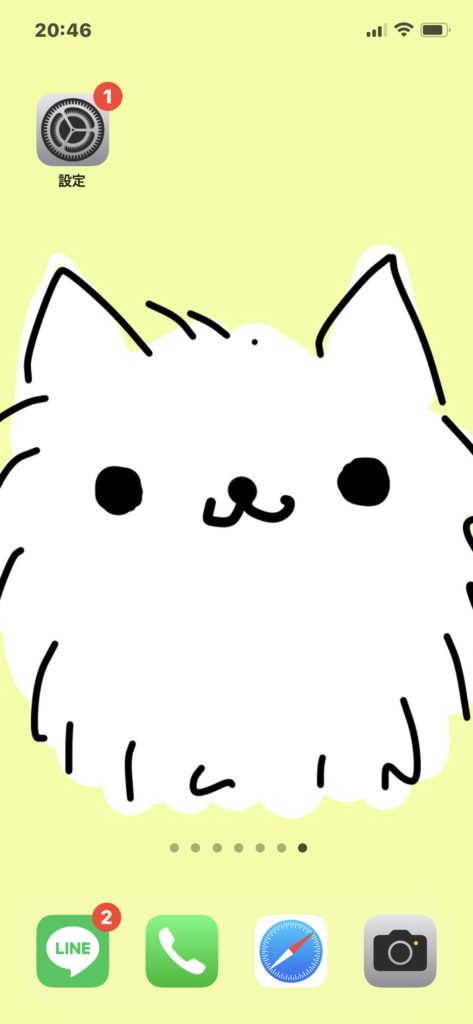
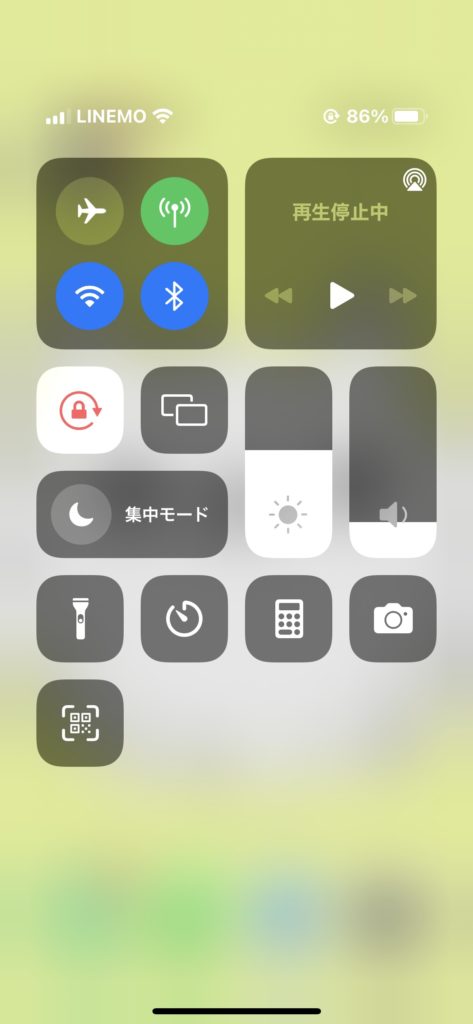
トップ画面で「LINEMO」の表示がなかったのですが、別の画面では表示を確認することができ、ホッと一安心です。
これで無事LINEMOの機種変更と、iPhoneのデータ移行が完了しました!
大した労力も必要なく、機種変更ができた事に正直びっくりしています。
LINEMOの機種変更がそれほどハードルが高くなかったことが分かりました。




この記事を読んでほしい人は・・・
LINEMOで真剣に機種変更しようと思っている人はぜひ読んでみてね