




格安SIMにのりかえると、キャリアメールが使えなくなるので、iPhoneにはいっているメールアプリはもう使えないと思っている方いますか?
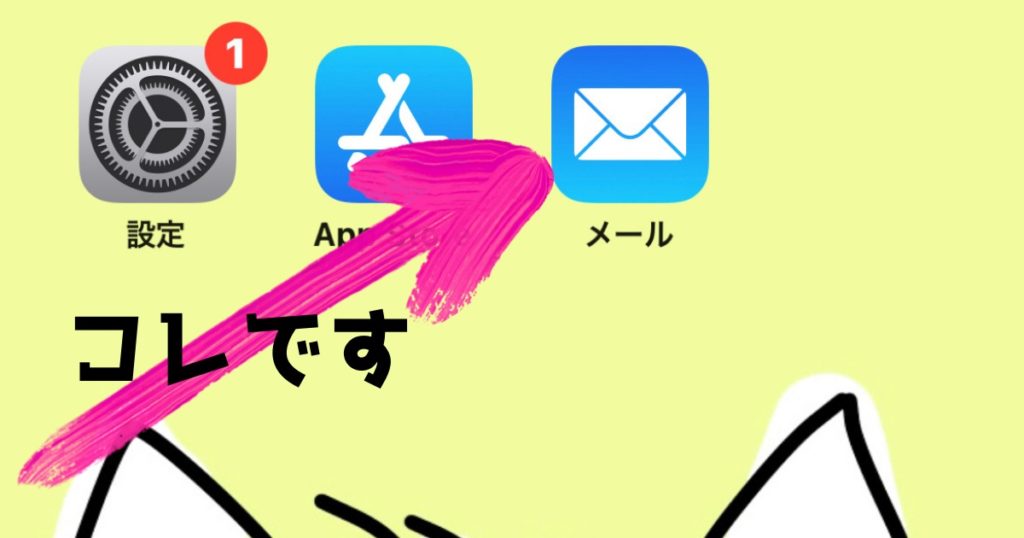
実はこのiPhoneのメールアプリはGmailも登録できるんです。
いままで慣れ親しんできたiPhoneのメールアプリがまた使えるようになるのは、とっても嬉しくないですか?登録方法を分かりやすく説明しますね。
Gmailを作りたい方はこちらの記事をどうぞ。
Contents
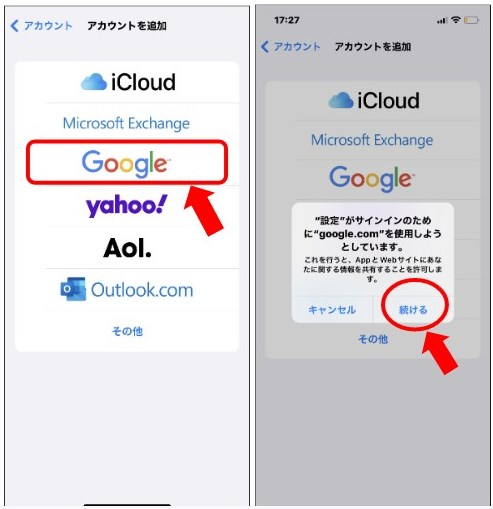
iPhoneのメールアプリにGメールを登録する
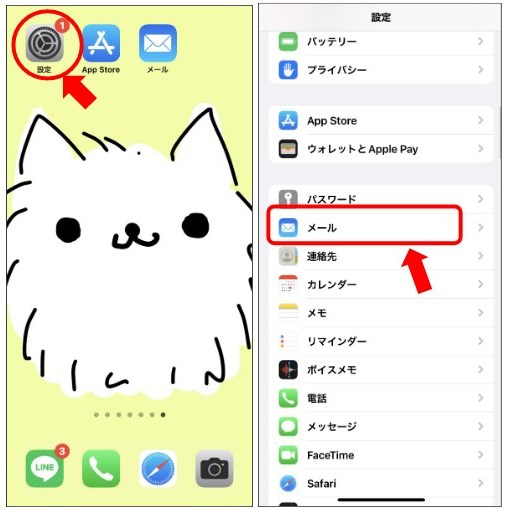
①iPhone設定をタップ ②メールをタップ
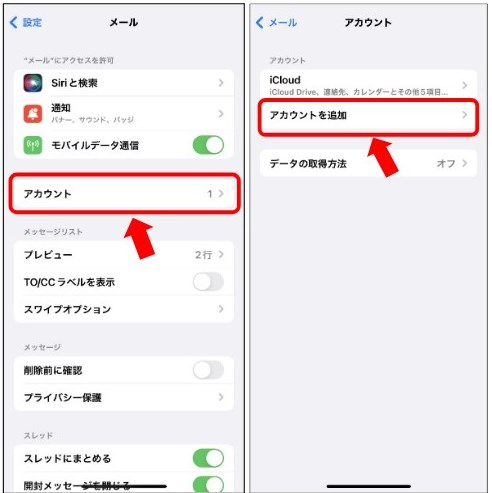
③アカウントをタップ ④アカウントを追加をタップ
⑤Googleをタップ ⑥続けるをタップ
⑦登録したいメールアドレスをタップ ⑧画面下に進み「許可」をタップ
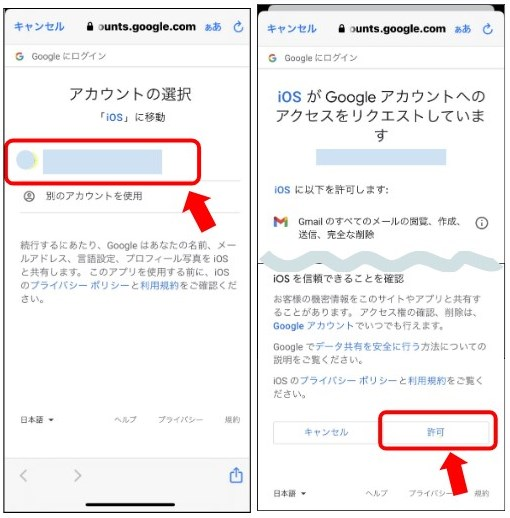
いくつかgoogleアカウント(メールアドレスのこと)を持っていて、登録したいアカウントが表示されないときは、「別のアカウントを使用」をタップして、メールアドレスとパスワードを入力してください。
⑨保存をタップ ⑩アカウントにGmailが登録されました!
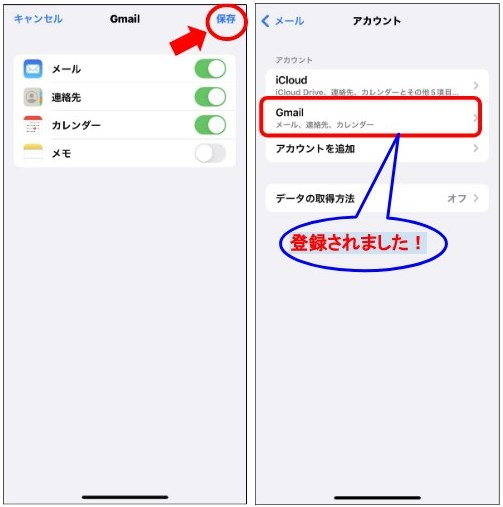
⑨はiPhoneとgoogleの何を共有したいかを選択します。メールはオン(緑)にしないと、iPhoneメールにGmailが反映されませんので、オンにしてください。
連絡先は、google連絡先に登録がなければオンにする必要はありません。カレンダー、メモも同じです。共有してもしなくても、オンにしておいても大丈夫です。
登録が終わったらiPhoneメールで確認しよう
①iPhoneのメールアプリをタップ ②Gmailが登録されています!
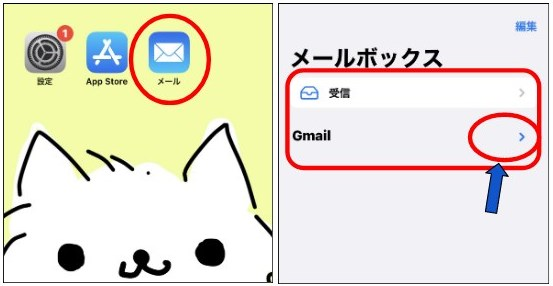
②受信をタップすると、受信メール画面が出てきます。矢印の部分をタップすると、下書きや送信済み一覧(下の画像)が表示されます。
私がソフトバンクを使っていた時と同じなのかどうか、もう忘れています(;^_^Aしかし、このシンプルな感じはいいですね!
④メール作成は〇がついているマークをタップ ⑤あとは前使っていたようにメール作成するだけ☆
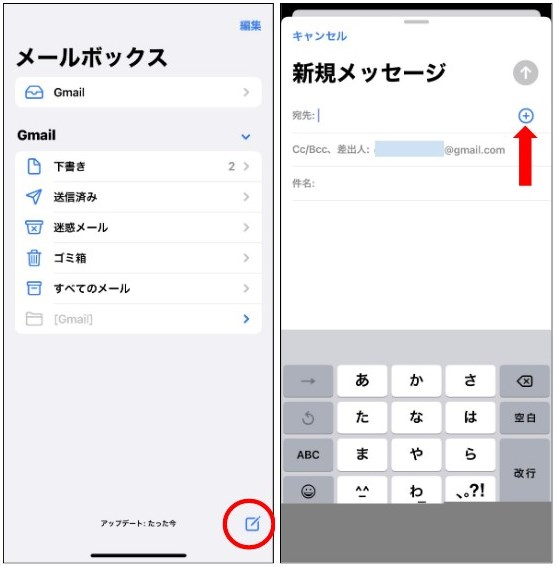
メール作成で、宛先入力の後ろにある+ボタンを押すと、iPhoneに登録されてある連絡先の画面に移り、そこから連絡先が表示されます。これはとても便利です!
iPhoneメールアプリにGmailを登録しないと、この機能は使えません。
iPhoneに登録するGmailは1つにした方が見やすい
前にも説明したように、iPhoneのメールアプリにはいくつものメールアドレスを登録することが可能です。

iPhone「設定」➡「メール」➡「アカウントを追加」でさくさくメールアドレスを追加できます。
実際私ももう1つGmailを追加してみました。
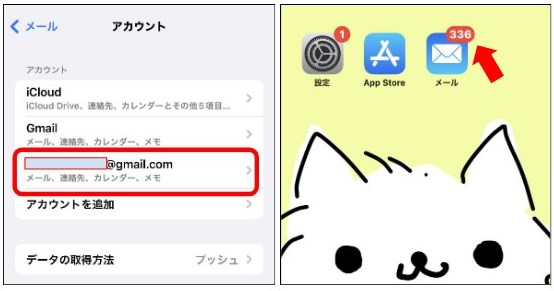
追加してみたところ、iPhoneのメールアイコンの未読数が「336」になってしまったではありませんか!!
実は、追加したメールアドレスの方は、そこまで重要性がないのもあり未読ままにしてしまっているのもあります。
メールアプリは2つのメールアドレスの未読数を合わせた数で表示されるので、パッとみた感じではメインのメールアドレスの未読がいくつあるか分かりません。
メールアプリを開けば、どのメールアドレスに何件の未読があるか表示されるので、問題ないと言えば問題ありません(;^_^A
しかし、私のようなズボラな人は、大切なメールを見落とす可能性がありますのでメインのメールアドレスのみを登録することをおすすめします。
※私個人の感想です(;^_^A









ではさっそくまいりましょう!!