
前編では、LINEMOの申し込み完了までの記事を載せました。
後編では、格安SIMが届いてからの記事になります。画像付きで分かりやすくしていますので、ぜひ参考にしてください!
Contents
申し込みから2日後にSIMカードが届きました!
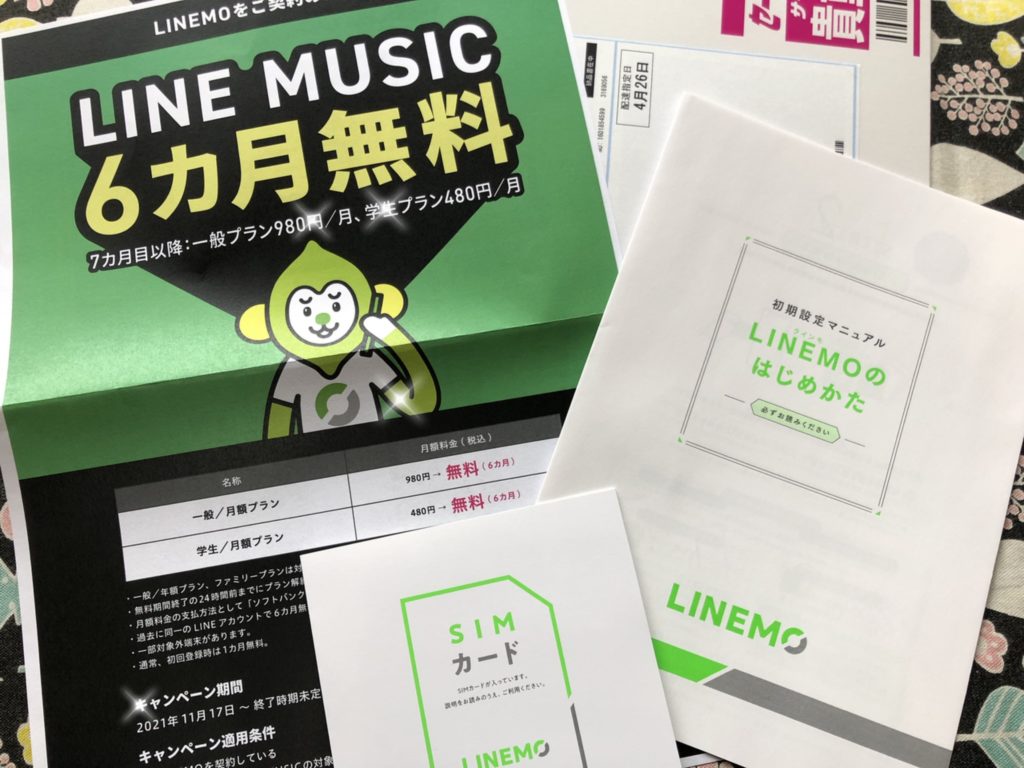
届いたものはいたってシンプルです。
- SIMカード
- 8ページ程度の分かりやすい初期設定マニュアル「LINEMOの始め方」
- LINE MUSICのチラシ
SIMカードはこちらです。
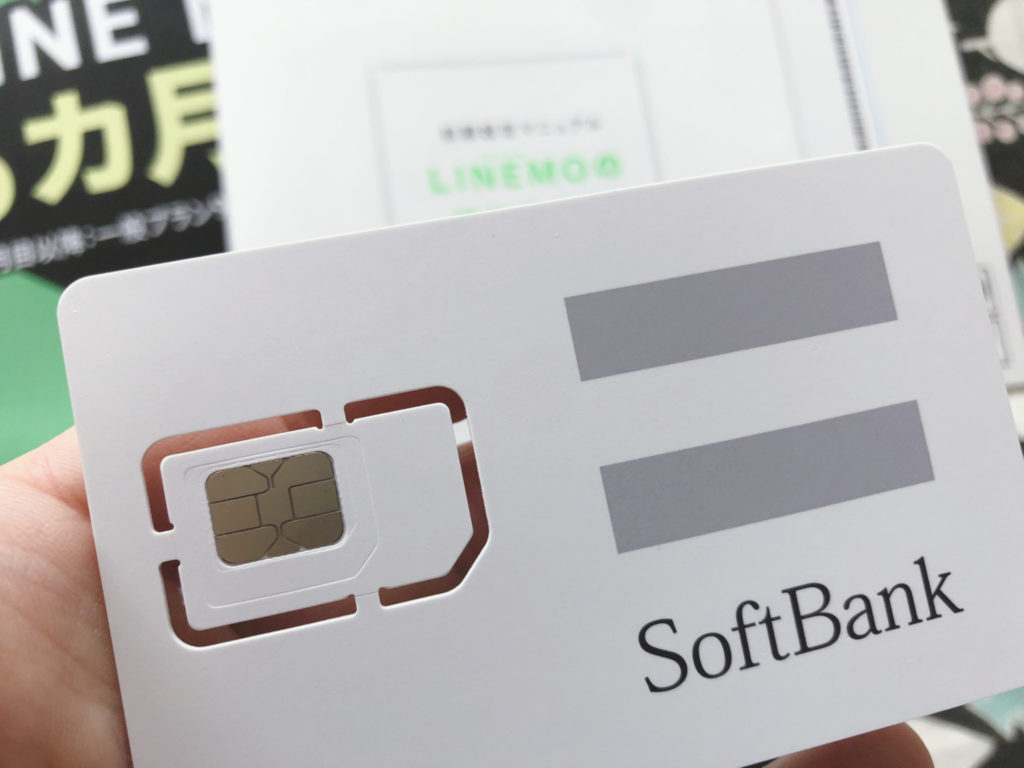
LINEMOのSIMカードは、カードの大きさをお好みサイズにできるマルチSIMになっています。
私の持っているiPhone8のSIMカードは一番小さいサイズ(ナノSIM)だったので、このカードから一番小さいサイズにくりぬいて使いました。
送られてきた資料「LINEMO初期設定マニュアル」を参考に、まず回線切替をします!丁寧にその通りに進めば間違いないです。
回線切替に必要な情報
ソフトバンクからLINEMOにのりかえ作業
ステップ① 回線切替手続き
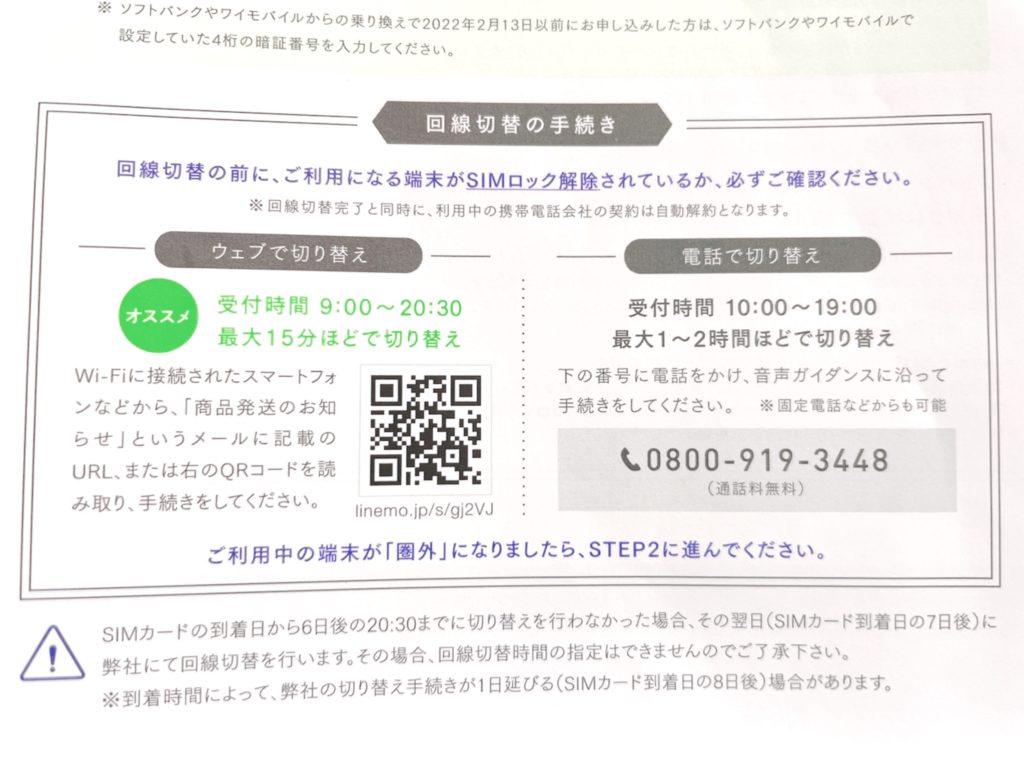
SIMカードと一緒に「初期設定マニュアル」が入っているので、それを見て回線切替をします。
注意!! 回線切替は2パターンあり、受付時間があります
①ウェブでの回線切替(9時から20時30分)最大15分程度で切り替わる
②電話での回線切替(10時か19時)最大1~2時間程度で切り替わる
📞0800-919-3448通話料無料
まずは、LINEMO初期設定マニュアルにのっているQRコードを読み取ってください。回線切替の手続きの画面になります。
①申し込みの時の「LWO」から始まる16桁の英数字を入力
(前編で説明した番号です)
②自分の携帯番号を入力する
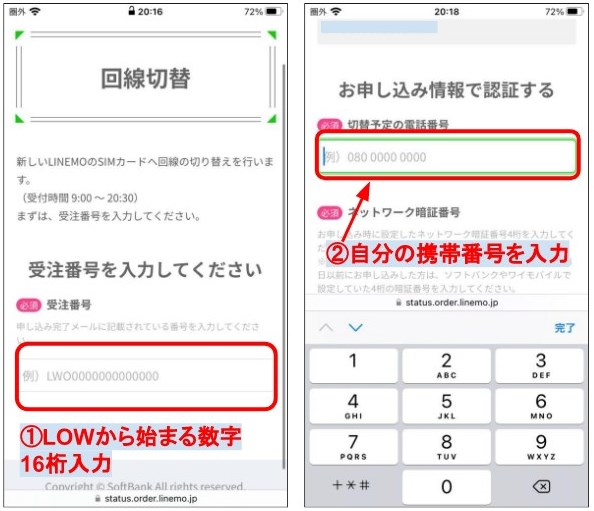
③ネットワーク暗証番号入力
申し込みの時に設定した4桁の暗証番号を入力してください。
(前編で説明した4桁です)
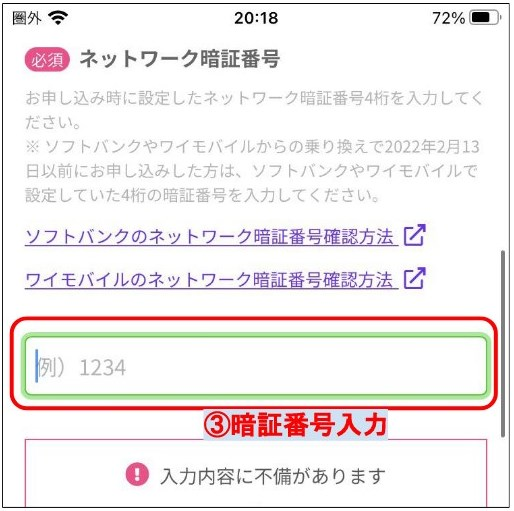
④「切替前にご確認ください」をよく読み、読んだら「いますぐ回線を切り替える」をタップ!
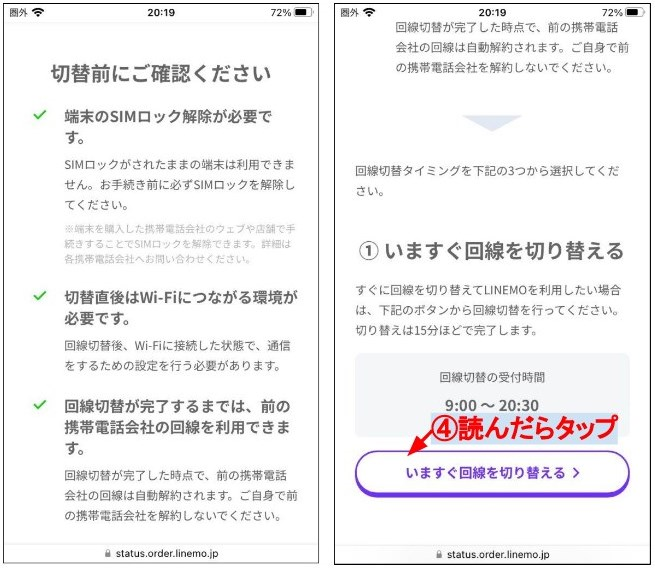

SIMロックが、万が一解除されていなくて次の画面に進むと「SIMが無効です」のメッセージが出ます。(私がそうでした(;^_^A)大丈夫です。心配いりません!SIMロックを解除してから、①からやり直しましょう。
今の段階だと契約はまだソフトバンクのままです。回線受付ではなく、回線切替手続きが完了したと同時にLINEMOの契約に切り替わります。
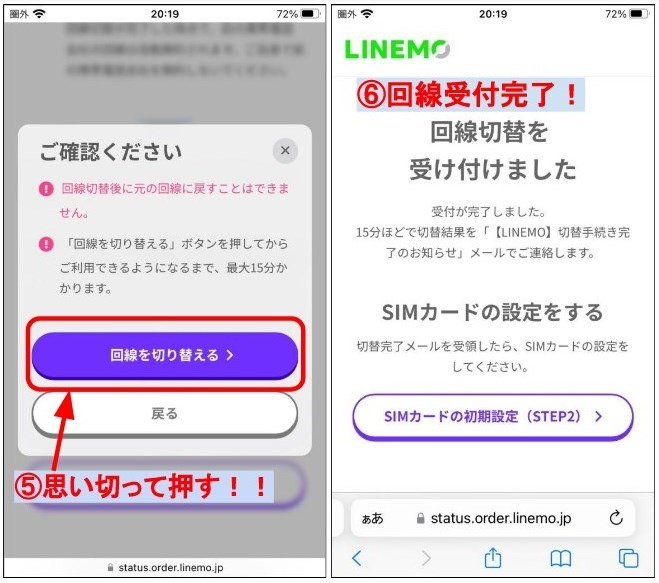
⑤「回線を切り替える」をタップ
⑥「回線切替を受け付けました」
15分ほどで「LINEMO切替手続き完了のお知らせ」がメールで届きます。
ステップ② SIMカード入れ替え
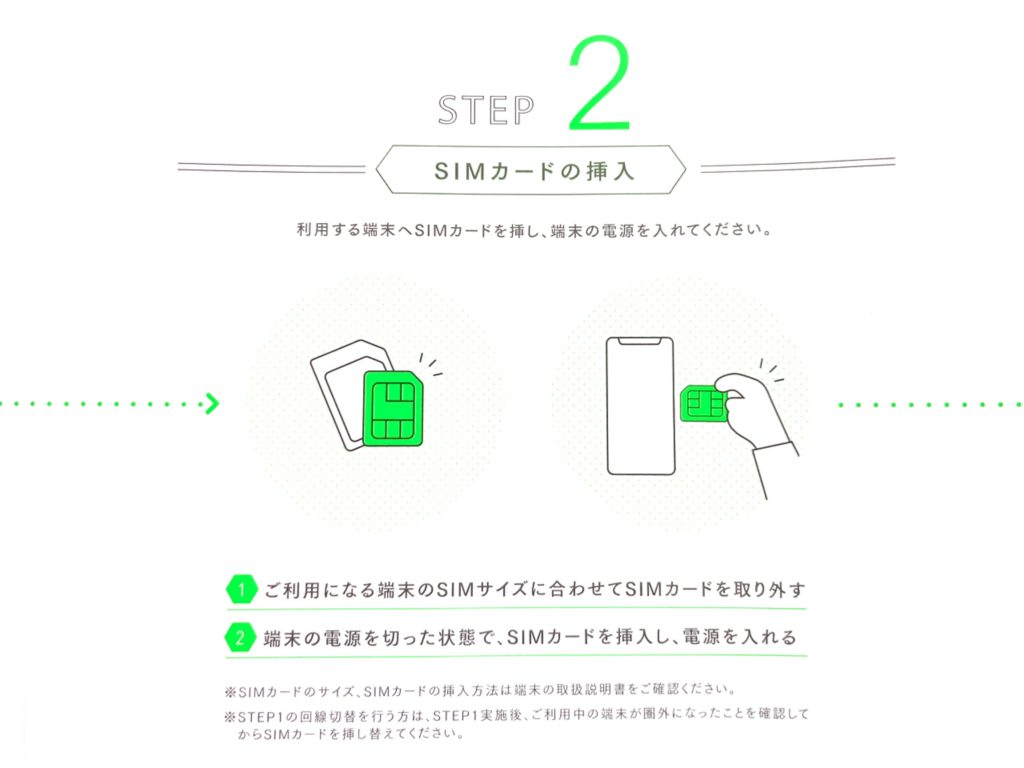
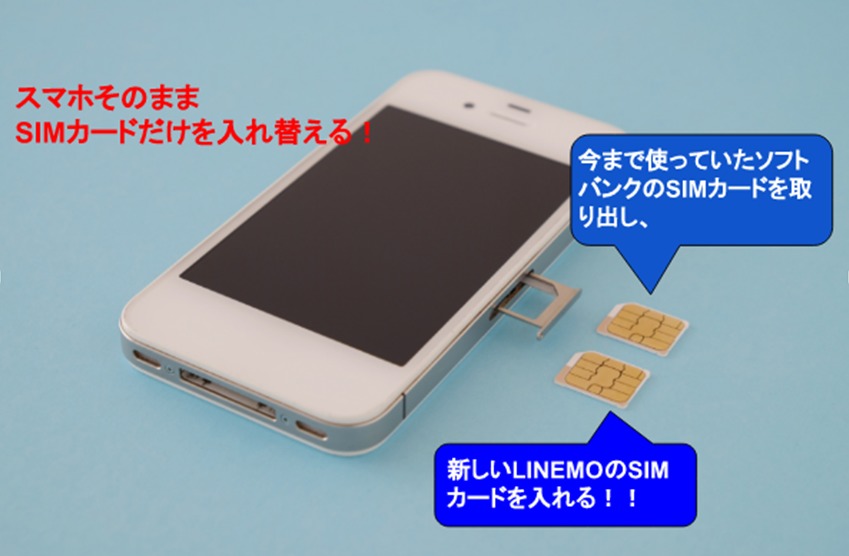
メールが来ましたら、いよいよSIMカードの入れ替えです。
必ずスマホの電源を切ってから行いましょう。
初期設定マニュアルにも、挿入方法がわかりやすく記載されています。
LINEMOのSIMカードに入れ替えたら電源を入れましょう。
ステップ③ APN設定を行う

APN設定とは?
スマホでデータ通信をするために必要な設定です。
スマホと通信をつなぐポイントの役割を果たします。
大手携帯会社の場合は、初めからAPNが設定されていますが、格安SIMの場合はAPNの初期設定を行わないと、モバイル通信を使用することができません。
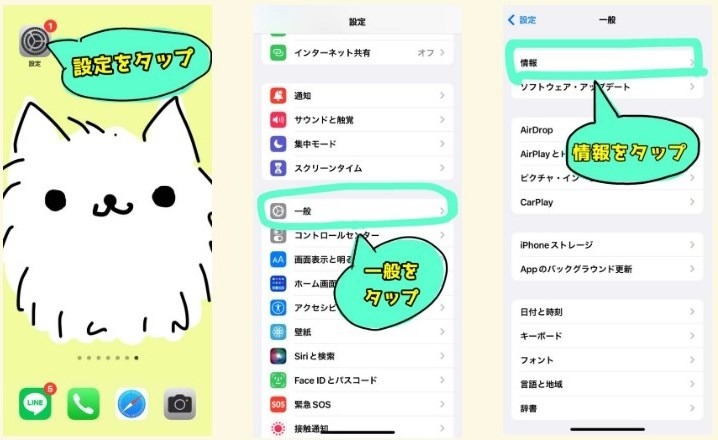
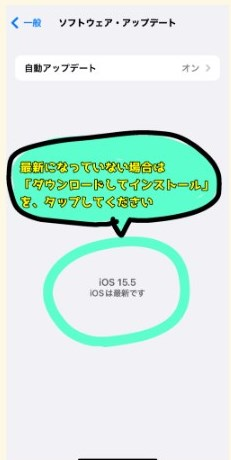
- 設定をタップ
- 一般をタップ
- 情報をタップ
- 最新になっていない場合は「ダウンロードしてインストール」というメッセージが出てきますので、そちらをタップして最新にしてください。
LINEMO設定マニュアル通りにすすめましょう(Wi-Fi環境でおこなってください)
- iPhoneの設定をタップ
- 一般をタップ
- 情報をタップ
- 数秒待つと「キャリア設定アップデート」のメッセージが表示されるのでアップデートを選択する
※もしくはLINEMO設定マニュアルのQRコードを読み取ってもOKです。
APN設定画面に行きます。画面を下に進めていくと下の画面にたどり着きます。
①「APN構成プロファイルをダウンロードする」をタップ
②「許可」をタップ
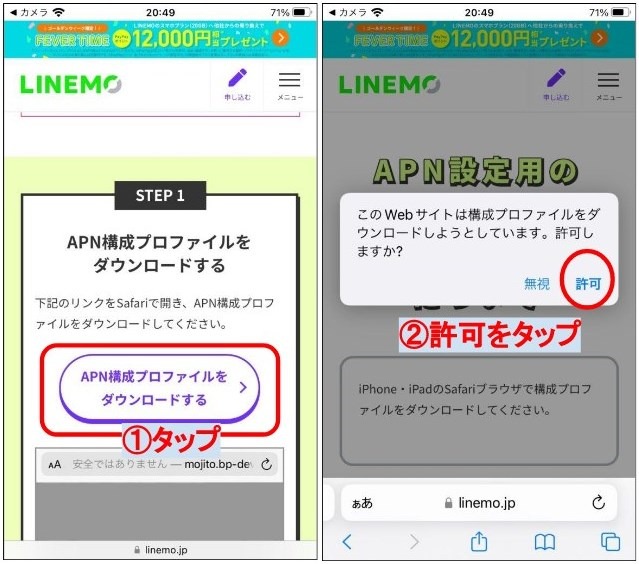
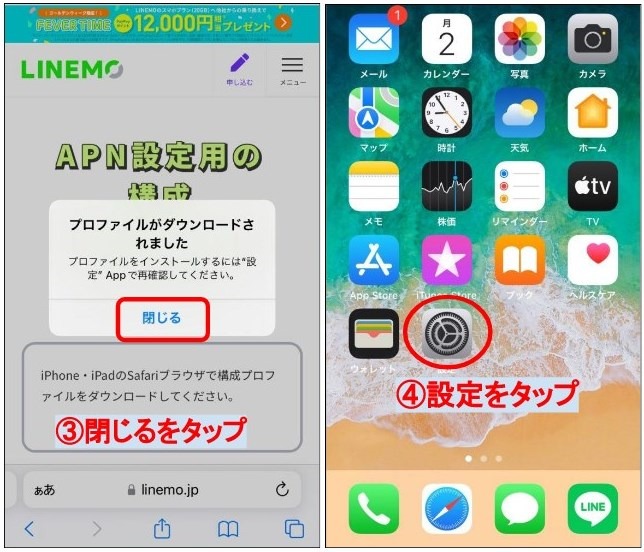
③「閉じる」をタップ
④iPhoneの画面に戻り「設定」をタップ
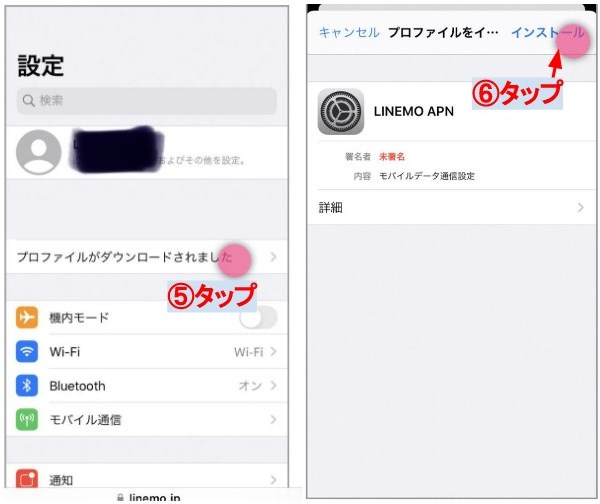
⑤「プロファイルがダウンロードされました」をタップ
⑥「インストール」をタップ
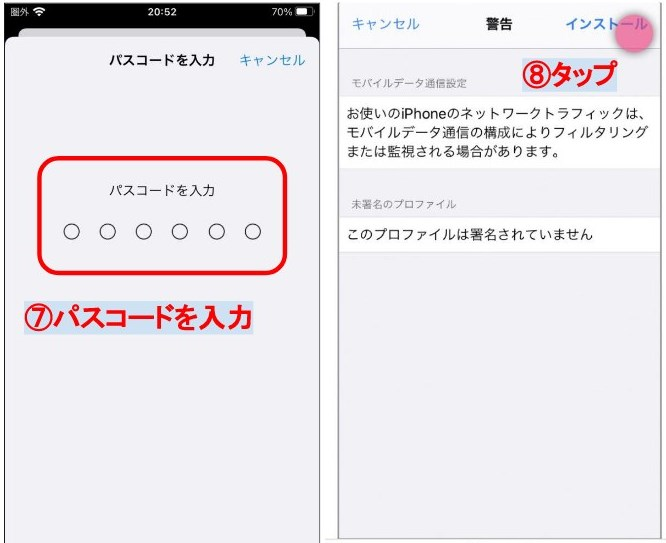
⑦パスコードを入力
(iPhoneを使うときにいつも使っている6桁の数字です)
⑧「インストール」をタップ
⑨またインストールをタップ
⑩インストール完了!
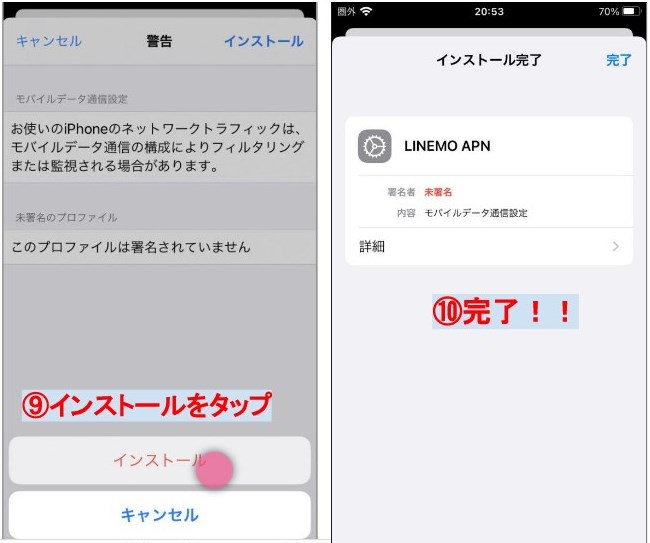
完了をクリック。 APN設定完了です!お疲れ様でした!!
私の場合、SIMカードの入れる順番をマニュアル通りにやらずに、早くに入れてしまったせいなのか、作業を終えても「圏外」のままだったよ💦
とりあえずスマホを再起動させたら、「LINEMO」の表示が画面左上にでてきて回線切替成功したよ!
スマホ画面、左上が「LINEMO」になっているか確認

左上が「LINEMO」になっていたら、のりかえ成功!!
これでめでたくLINEMOユーザーです。
まとめ。LINEMO設定マニュアル通りにやろう!
SIMカードが届いてからの手続きは、同封の初期設定マニュアルどおりに行えばとても簡単です。
私は、マニュアルをよく読まず、回線切替手続きよりもさきにSIMカードの入れ替えをしてしまいまいした・・・。
そのせいなのか、思い通りに事が進まず・・・😢
結局はのりかえはできたのですが、少し焦ったのできちんとマニュアル通りにやれば良かったなと後悔・・・。
みなさんののりかえがスムーズに行きますように、少しでも参考になったら幸いです♪
※画面説明では、私が実際に行った時の画面を使いました。しかし、説明画面が不足しているところもありLINEMOのホームページから一部画像をおかりしました。ありがとうございました(#^.^#)



私はソフトバンクからLINEMOにのりかえたよ。その時のエピソードもふまえて説明するから、参考にしてもらえたらうれしいな♪