
格安SIMに乗り換えた方は、キャリアメールアドレスがありません。大手携帯会社と契約するともらえるメールアドレスの事です。じゃあ、どうしたらいいの?!と不安になっている方、心配はいりません。
フリーメールというものがあります。もちろん無料です。フリーメールは、Gメールやヤフーメールなどいくつかありますが、今回はGメールの作成の手順を紹介します。とっても簡単なのでGメールはおすすめです。
Contents
Gメールとは
Gメールとは、Googleが提供する無料のメールサービスです。
ちなみにYahooが提供しているメールが、Yahooメールです。
これらをまとめてフリーメールと呼びます。
フリーメールのメリットといえば、どこでもメールチェックができるということです。
たとえばスマホだろうとパソコンだろうと、メールアドレスとパスワードさえわかれば、どこからでもログインが可能で、どこでもメールチェックができます。
たとえばスマホを忘れて出かけてしまっても、出先でログインできる環境があればメールをチェックできるのです。
スマホを違う携帯会社にのりかえても「アドレス変更しました」の連絡メールをわざわざ友達に送る必要はありませんし、一生使えるアドレスになりますので、とても便利です。
Gメールを作成すると、GメールアドレスがGoogleのアカウントになる
Gメールを作成すると、自動的にそのメールアドレスがGoogleのアカウントになります。Googleのサービスが利用できます。
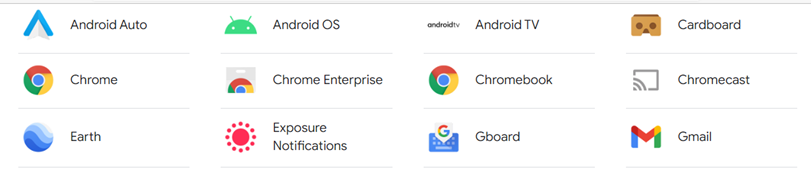
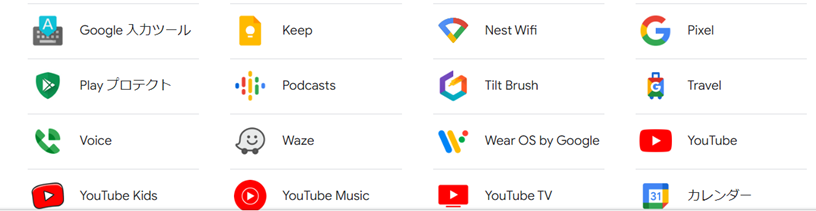
たくさんありすぎて、全部載せることができませんが、YouTubeもgoogleのサービスになります。とにかくサービスがとても豊富です(;^_^A
ではさっそくGメールアドレスを作成していきましょう!
Gメールアドレス作成
①「Gメール 新規作成」とネットで検索する もしくはこちら⇒Google アカウント 「アカウントの作成」をタップ
②姓、名、ユーザー名、パスワードを入力したら「次へ」をタップ
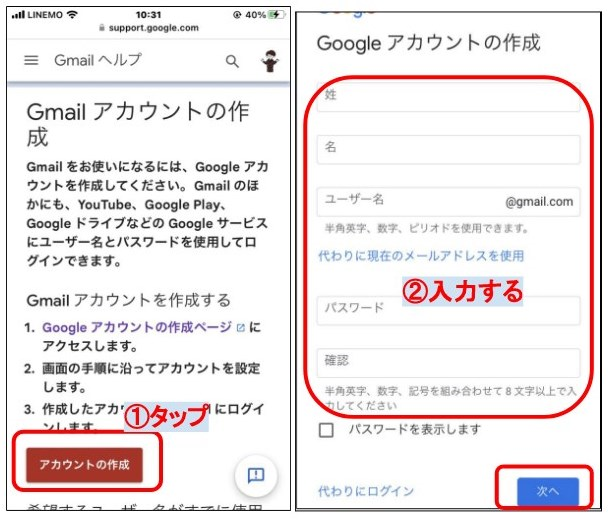
姓、名を入力 本名でもニックネームでも登録可能です。仕事用や友人とのやりとりで使われる場合は、本名でなくても、相手先に自分だと分かるものにしましょう。登録した名前が相手先に表示されます。姓も名も入力しないと、エラーになりますので注意!
ユーザー名を入力 今後使っていくメールアドレスになります。自分の好きな英数字などで登録しましょう。@の後は自動的に「gmail.com」になります。 そしてこのメールアドレスが、googleのアカウントにもなりますので、しっかり覚えておきましょう。
③電話番号(省略可)、再設定用のメールアドレス(省略可)、生年月日、性別を入力して「次へ」をタップ
④プライバシーポリシーをよく読み、「同意する」をタップ
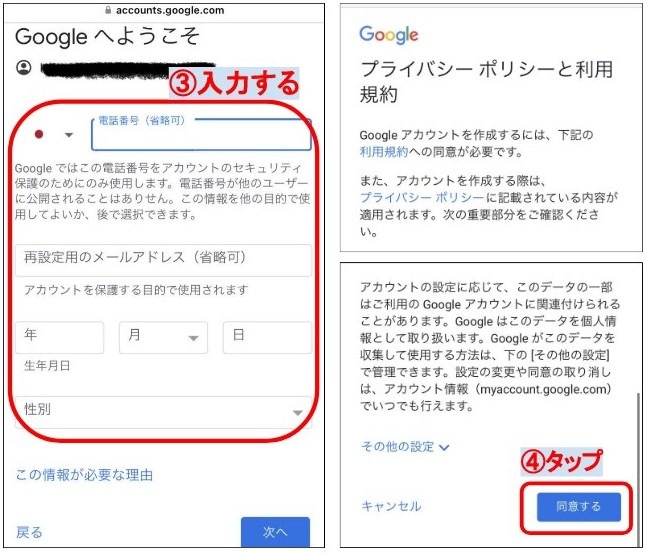
電話番号入力とメールアドレス 入力しなくてもOK(しかしパスワードを忘れた場合、アカウントへのアクセスを復活させることができますので、忘れそうな方は入力を!)
生年月日と性別 生年月日はgoogleのサービスで年齢制限があるものがあるために入力します。他のユーザーに表示されることはありません。性別は回答しないことを選ぶこともできます。
メールアドレス(アカウント)作成完了!「ようこそ〇〇さん」の表示画面が出てきます。
複数メールアドレスを作りたい方は、下の右画像①右上アイコンをタップすると、管理画面が出てきますので②の「別のアカウントを追加」で作れます。
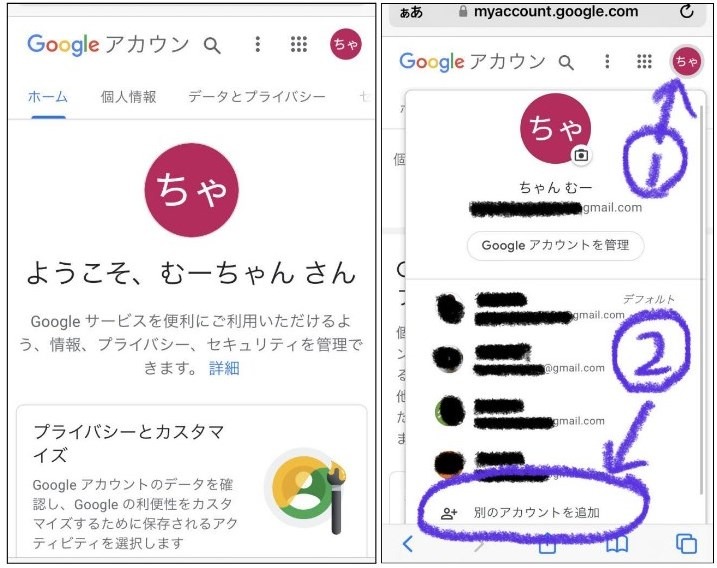
私は姓を「むー」、名を「ちゃん」で登録しました。
アイコンは名の文字で出てくるようですね(;^_^A だったら名前を「むー」で登録した方が良かったかな・・・(あ、でも今度は、「ようこそ、ちゃんむーさん」になってしまう・・・💦)
登録した情報を変更したい場合は、画面上の「個人情報」で変更することができます。アイコンも「個人情報」で変更できます。自分のとった写真など、お好きなものをお使いください!
私はメールアドレスを複数持っています。子供用のアドレスも作りました。(ゲームで使うので・・・)すべての携帯番号の登録は、私の携帯番号です。(1つの携帯番号に対し、複数のメールアドレスがつくれます)
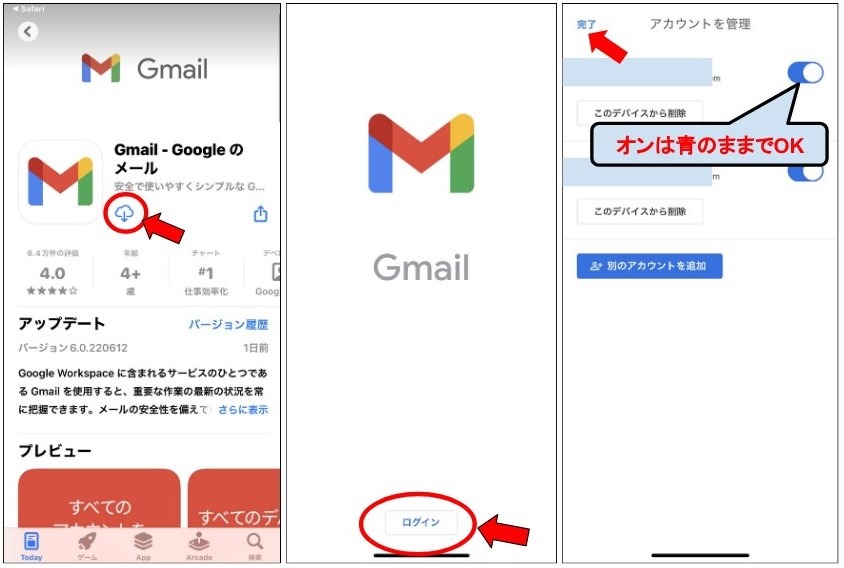
Gメールアドレスを作ったらGmailアプリをインストールしよう!
①「Gメールアプリ」とネットで検索「雲マーク」または「入手」をタップ
②ログインをタップ
③「アカウントを管理」で作ったメールアドレスが表示されますので、完了をタップ
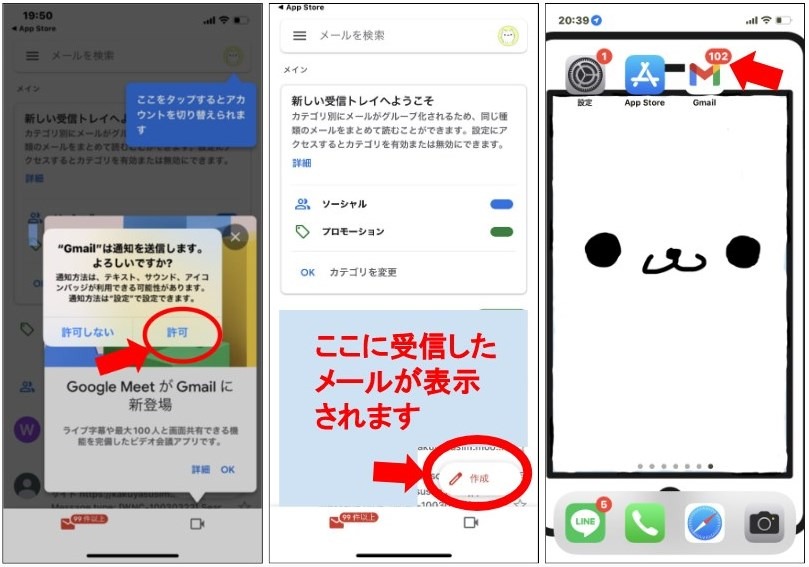
④「許可」をタップ
⑤受信トレイへようこそ! 「作成」でメール作成できます
⑥iPhoneの画面。Gメールアプリはこれです。未読があると数字が表示されます。
YouTubeでコメントする場合、表示する名前を設定できます
YouTubeはgoogleサービスの1つです。Gメールアドレスを作ると、自動的にそのメールアドレスでログインします。
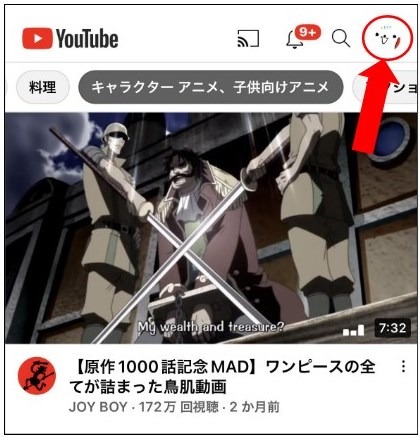
スマホでYouTubeをみると、このように右上に自分のアイコンが表示されます。このアイコンのアカウントでログインしているという事です。
この状態でYouTubeにコメントをすると、ログインしているアカウントの名前がコメント欄に表示されるのです。
もしアカウントの名前が本名で登録していたら、もちろん本名がコメント欄に表示されます。
本名を出したくない方は、YouTubeだけ本名ではない名前に設定できますので、ご紹介します。
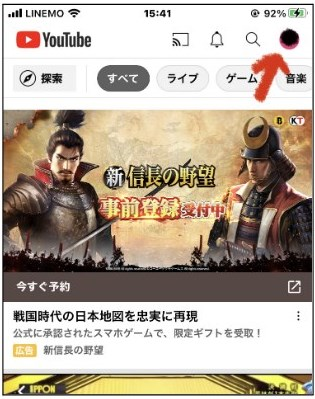
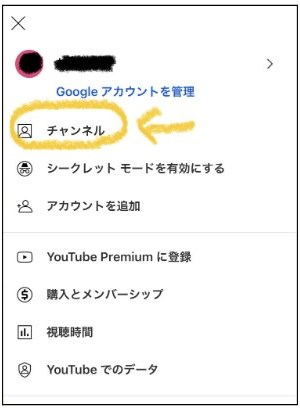
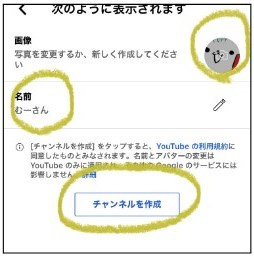
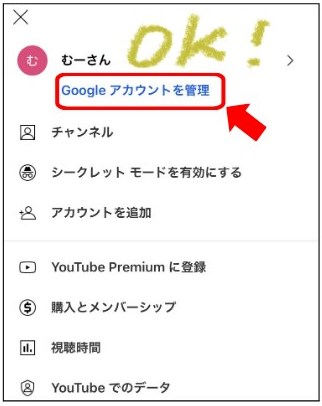
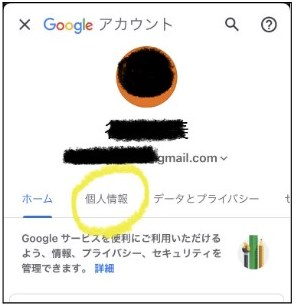
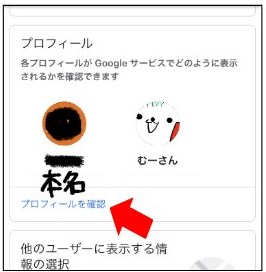
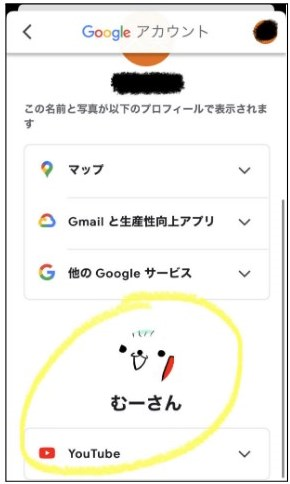
チャンネル作成することで、名前とアイコンの変更はYouTubeのみに適応され、そのほかのGoogleのサービスには、影響しません。
googleアカウントを1つしかつくらなくても、この方法ですと本名でメールアドレスを作っていても、安心です。
次回は、Gメールで作ったメールアドレスをiPhoneのメールアイコンに登録する方法をご紹介したいと思います。良かったら参考にしてくださいね!








ちなみに私はGメールアドレスを2つもっています。
通販サイトなどで登録しているメールアドレスには、登録したサイトからのメールがたくさん来てしまうので(そうならないように設定すればいいのですが)メールを見落としてもいいようなものを②にしています。(画像のアイコンが未読102になっているのはそのせいです(;^_^A)
①の方は絶対にメールを見落としたくないものにしています。